System Manager
[
  'role_id'    => 6,
  'role_name'    => 'system manager',
],
System Manager bertugas untuk konfigurasi Data User, Profile Klinik, Jadwal Praktek, Email Notifikasi, dan setting general lainnya.
Data User
Internal
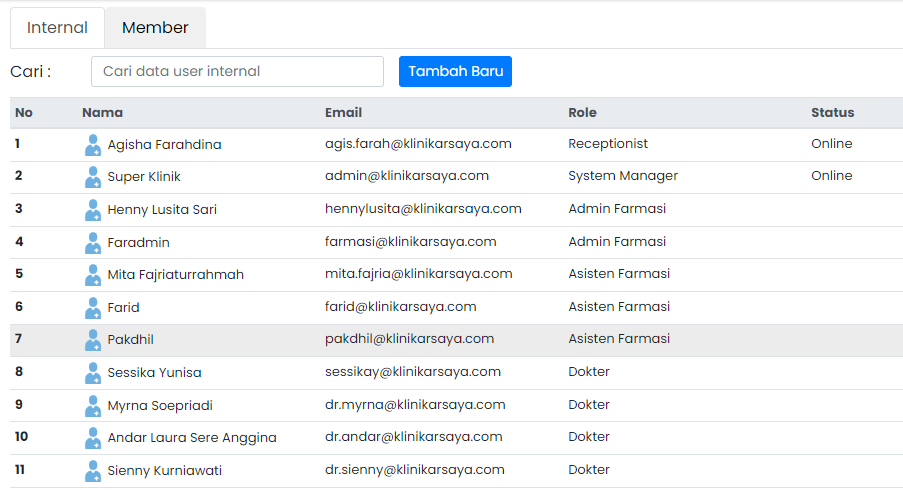
Disini menampilkan list user yg menggunakan sistem ini, ada beberapa role:
- Resepsionis (ID Role: 1)
- Dokter (ID Role: 2)
- Admin Farmasi (ID Role: 3)
- Finance (ID Role: 5)
- System Manager (ID Role: 6)
- Asisten Farmasi (ID Role: 9)
- Staff Lab (ID Role: 10)
- Psikolog (ID Role: 11)
- Terapis (ID Role: 12)
- Rekam Medis (ID Role: 13)
Pada tab ini, user dapat menambahkan dan mengedit data user.
- Untuk menambahkan user, klik tombol Tambah Baru, maka akan muncul modal seperti berikut:
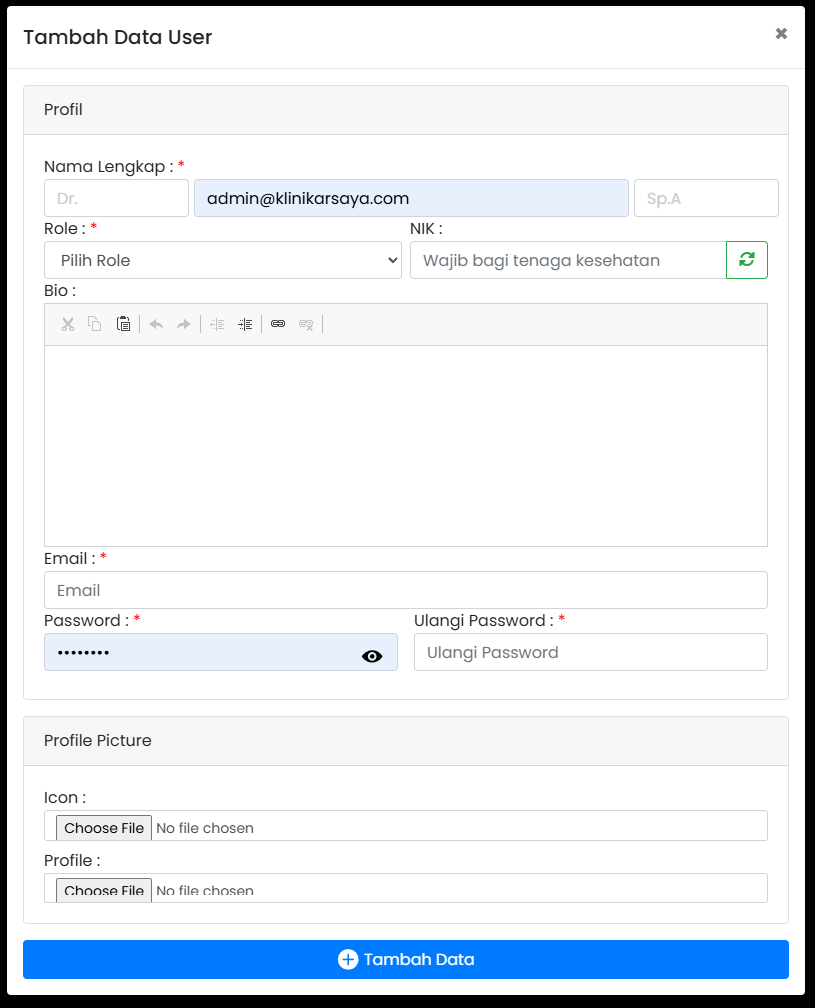
- Untuk mengedit user, klik pada baris (row) user yang ingin diubah.
Member
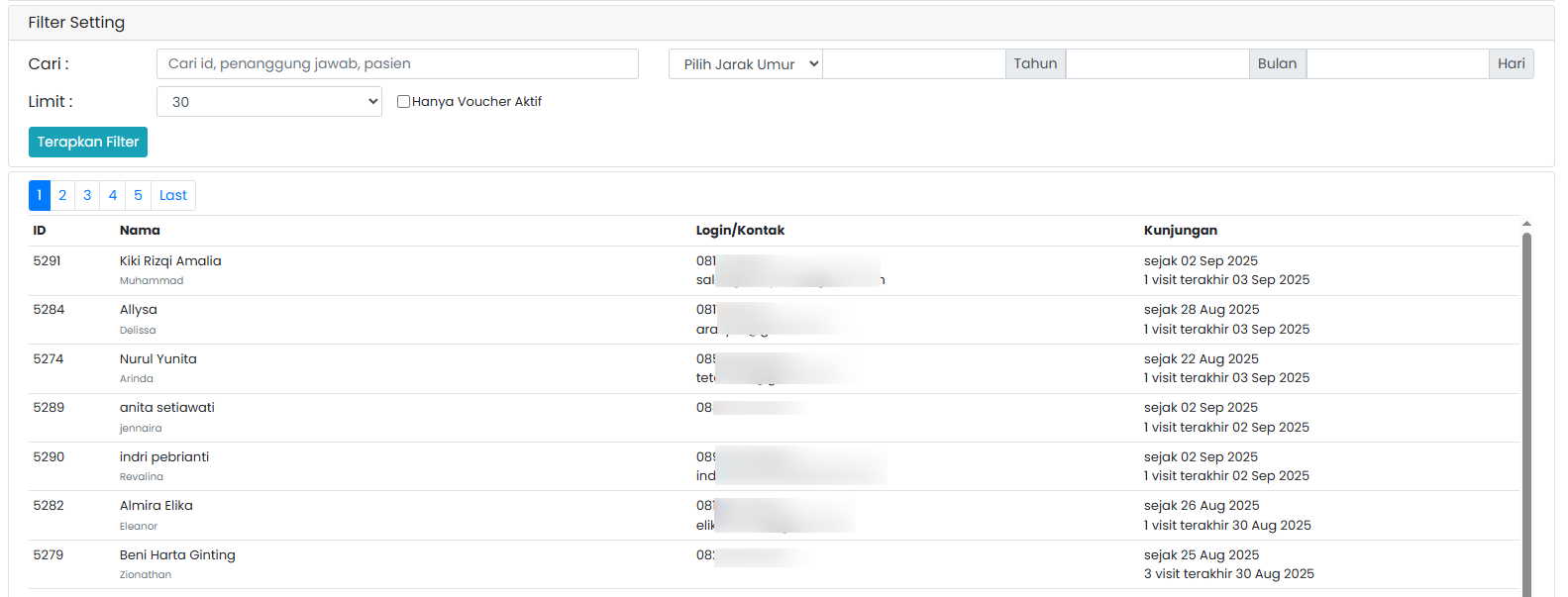
Pada tab ini berisi semua data member, Fitur ini sama seperti yang tersedia di Resepsionis member
Spesialis Dokter
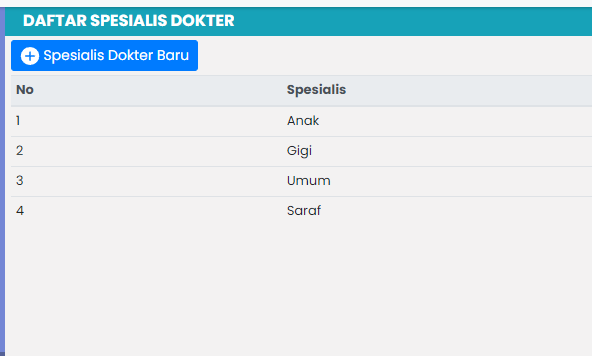
Menu ini digunakan untuk menambahkan, mengedit, dan menampilkan daftar spesialis dokter yang tersedia. Klik pada baris (row) untuk melakukan edit spesialis.
Jadwal Praktek
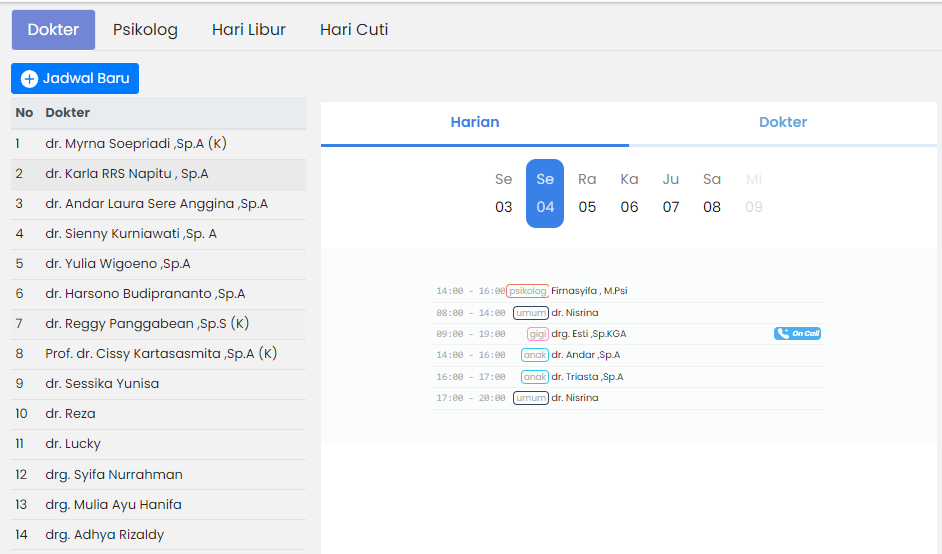
Pengaturan jadwal praktek dokter dan psikolog serta setting hari libur dan hari cuti. Fitur ini sama seperti yang tersedia di Finance Jadwal Praktek
Settings
Menu konfigurasi utama sistem klinik yang memungkinkan admin untuk mengatur berbagai aspek operasional klinik, mulai dari informasi dasar hingga sistem notifikasi.
General
Berisi pengaturan fundamental klinik yang mencakup identitas klinik, jam operasional, sistem pembayaran, konfigurasi booking, struktur tarif, dan integrasi layanan tambahan. Pengaturan ini menjadi dasar bagi seluruh operasional sistem manajemen klinik.
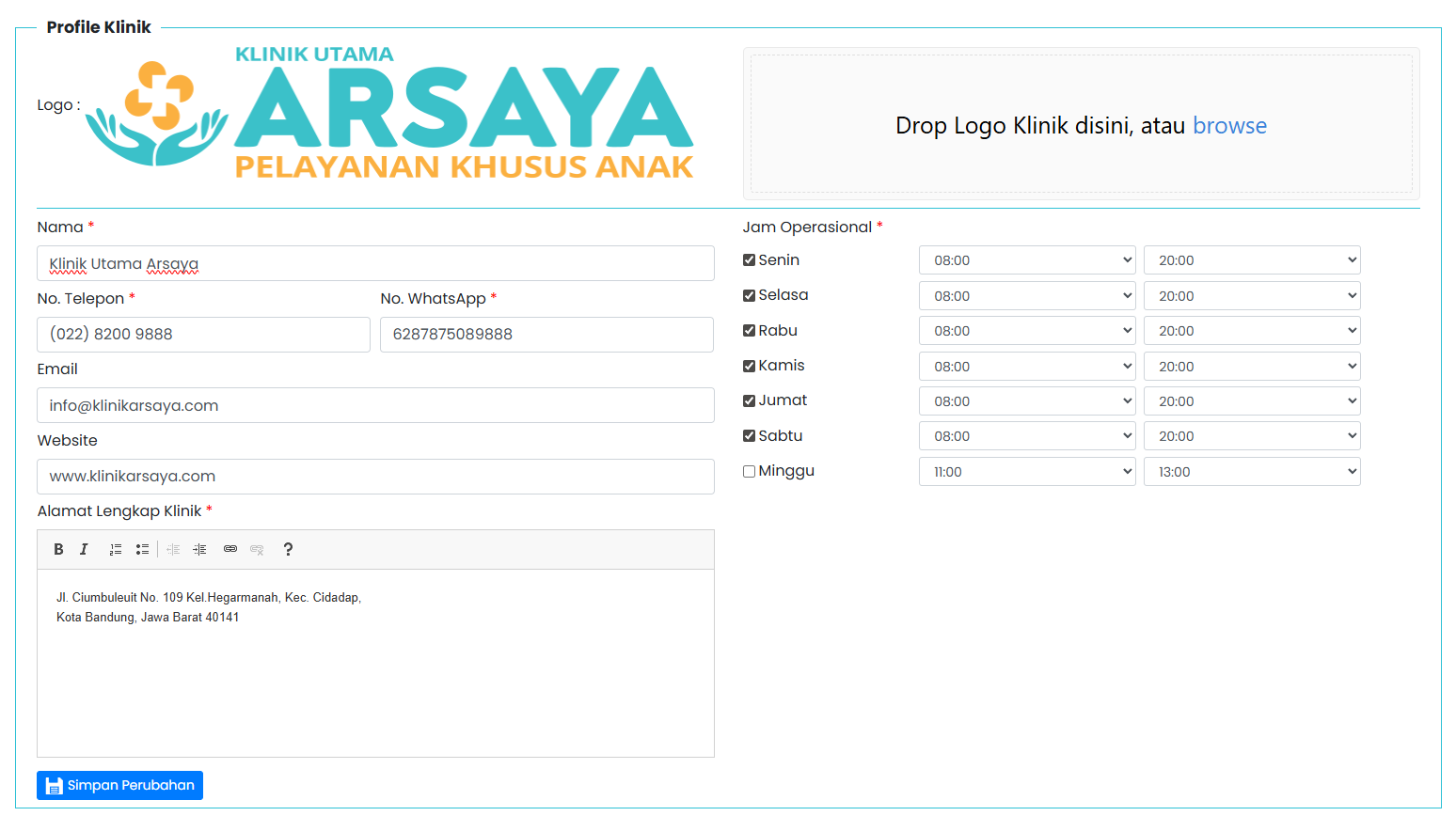
- Profil Klinik: Konfigurasi informasi dasar klinik seperti nama, logo, alamat, dan kontak serta jam operasional.
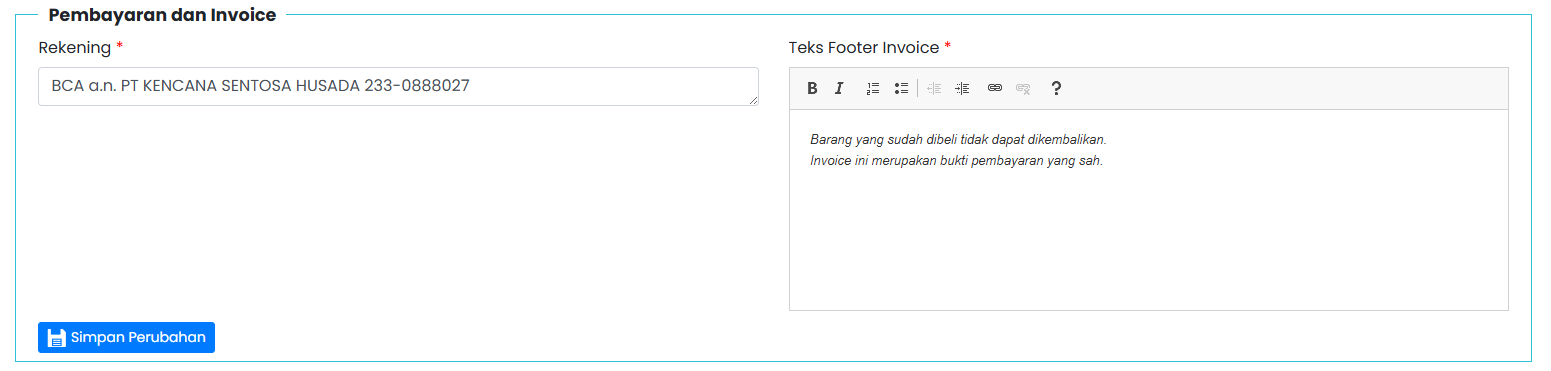
- Pembayaran dan Invoice: Konfigurasi informasi nomor rekening dan teks footer invoice yg akan ditampilkan pada invoice pasien.
- Transaksi:
- Pengaturan perkiraan durasi layanan dokter.
- Pengaturan pool rekomendasi kedatangan pasien.
- Toleransi telat untuk booking online.
- Pembagia grup waktu.
- Pilihan tujuan ke klinik yang akan muncul saat mendaftarkan pasien ke layanan dokter.

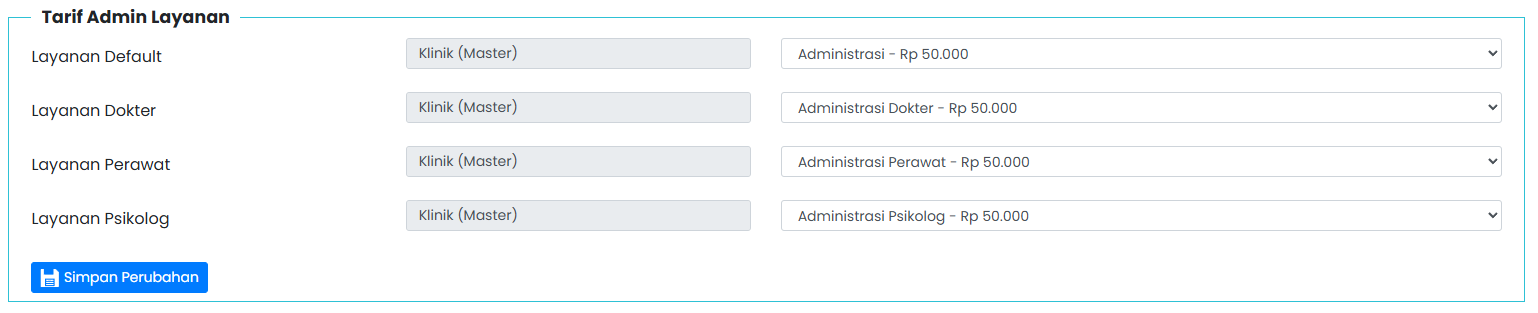
- Tarif Admin Layanan: Pengaturan biaya administrasi untuk berbagai jenis layanan dan default.
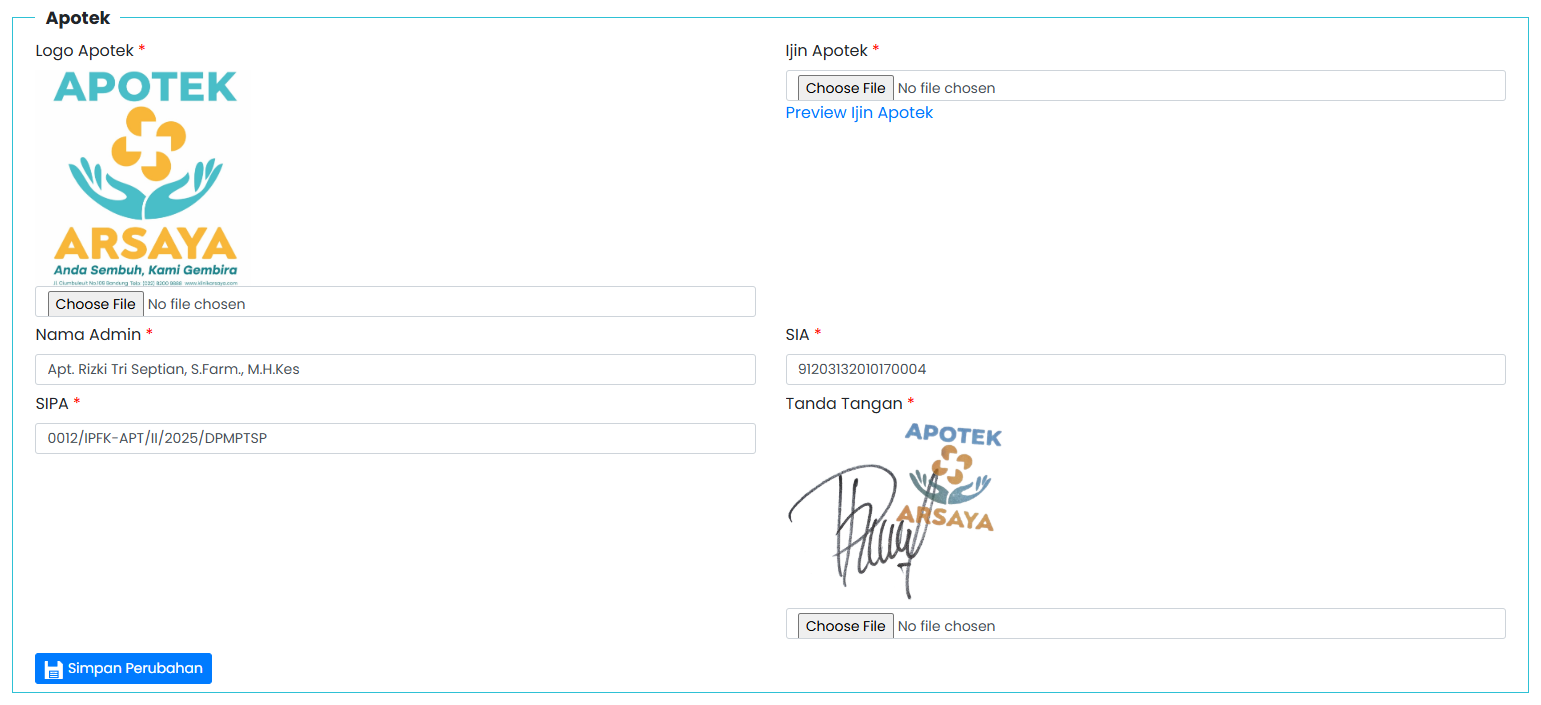
- Apotek: Konfigurasi informasi apotek dan farmasi.
- YouTube: Source video YouTube untuk ditampilkan di TV ruang tunggu klinik.

- Versi ICD: Pengaturan versi kode ICD-10 dan ICD-9 yang digunakan.

Berisi konfigurasi server email dan sistem notifikasi otomatis.
SMTP:
- From Email Address: Alamat email pengirim untuk semua notifikasi (contoh: noreply@klinikarsaya.com)
- From Name: Nama pengirim yang akan ditampilkan (contoh: Klinik Arsaya)
- SMTP Host: Server email yang digunakan (contoh: mail.klinikarsaya.com)
- SMTP Port: Port koneksi server email (biasanya 465 untuk SSL)
- Type of Encryption: Pilihan keamanan koneksi (NONE, SSL/TLS, STARTTLS)
- SMTP Authentication: Aktifkan/nonaktifkan autentikasi
- SMTP Username & Password: Kredensial untuk akses server email

Test Email:
- To Email: Alamat tujuan untuk testing
- Subject: Subjek email percobaan
- Message: Isi pesan testing
- Tombol Kirim untuk menguji konfigurasi email

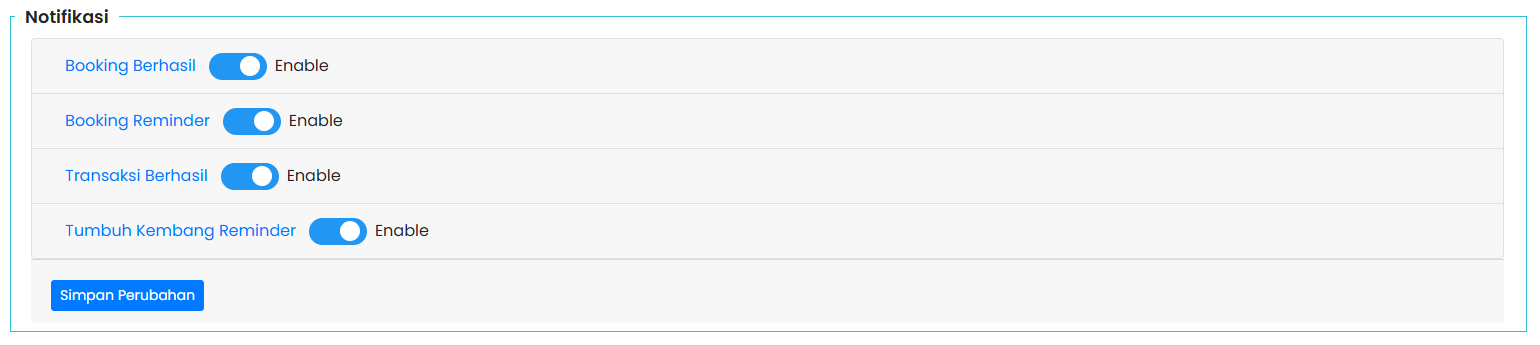
Notifikasi:
- Booking Berhasil: Toggle untuk mengaktifkan notifikasi konfirmasi booking
- Booking Reminder: Toggle untuk mengaktifkan pengingat sebelum jadwal
- Transaksi Berhasil: Toggle untuk mengaktifkan konfirmasi pembayaran
- Tumbuh Kembang Reminder: Toggle untuk mengaktifkan pengingat terapi
Status: Setiap jenis notifikasi dapat diaktifkan/nonaktifkan secara individual dengan toggle switch.
Tools
Modul Tools menyediakan berbagai fitur tambahan untuk membantu admin sistem.
Log
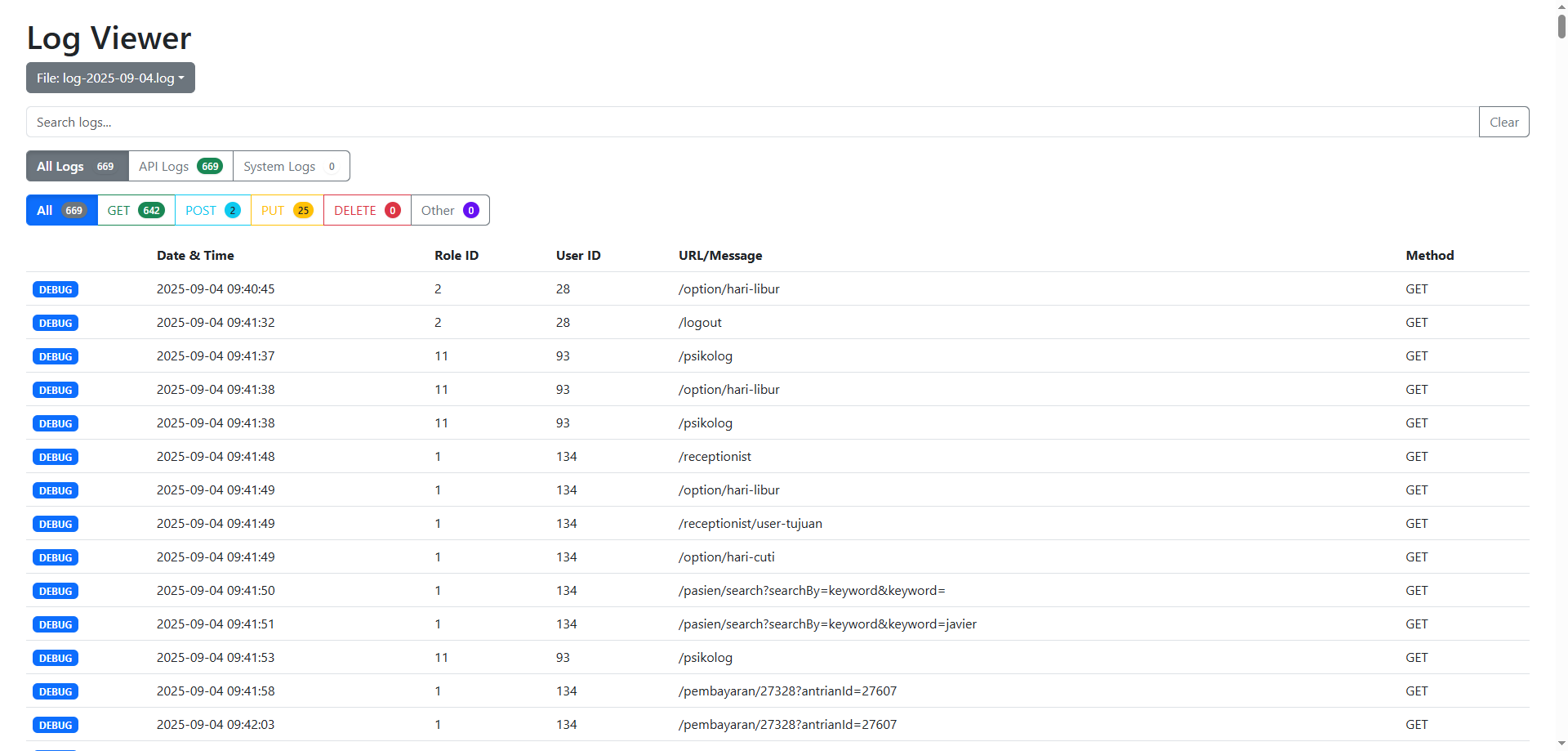
Log Viewer adalah fitur monitoring yang menampilkan semua aktivitas pengguna dalam sistem secara real-time. Fitur ini memungkinkan admin untuk melacak, memfilter, dan menganalisis log aktivitas berdasarkan tanggal, metode HTTP, dan pengguna tertentu.
1. File Selection
- Dropdown “File: log-2025-09-04.log” untuk memilih file log berdasarkan tanggal
- Memungkinkan admin melihat log dari hari-hari sebelumnya
2. Tab Categories
- All Logs : Menampilkan semua jenis log
- API Logs : Khusus log API calls
- System Logs : Log sistem internal
3. HTTP Method Filters
- All : Semua metode HTTP
- GET : Request untuk mengambil data - badge hijau
- POST : Request untuk mengirim data - badge biru
- PUT : Request untuk update data - badge kuning
- DELETE : Request untuk menghapus data - badge merah
- Other : Metode HTTP lainnya - badge ungu
4. Tabel Log dengan kolom:
- Date & Time: Timestamp lengkap aktivitas
- Role ID: ID peran pengguna dalam sistem
- User ID: Identifikasi unik setiap pengguna
- URL/Message: Endpoint yang diakses atau pesan aktivitas
- Method: Metode HTTP yang digunakan
Contoh Data Log Terlihat:
- User dengan Role ID 2, User ID 28 mengakses
/option/hari-liburdan/logout - User dengan Role ID 11, User ID 93 mengakses
/psikologberulang kali - User dengan Role ID 1, User ID 134 melakukan berbagai aktivitas seperti pencarian pasien dan pembayaran