Resepsionis
[
  'role_id'    => 1,
  'role_name'    => 'receptionist',
  'token' => 'xxxxxxxxxxxxxxxxxxxxxxxxxxxxxxx'
],
Resepsionis bertugas untuk :
- Pendaftaran pasien.
- Pemeriksaan vital sign.
- Memproses pembayaran.
Login resepsionis dapat diakses melalui /front/login.
Jika berada di production, gunakan URL berikut:
/front/login?token=xxxxxxxxxxxxxxxxxxxxxxxxxxxxxxx.
Token dapat dilihat pada tabel roles dengan role_name receptionist di kolom token.
Token ini dibuat untuk membatasi akses dan mencegah akses oleh pihak luar.
Resepsionis (index)
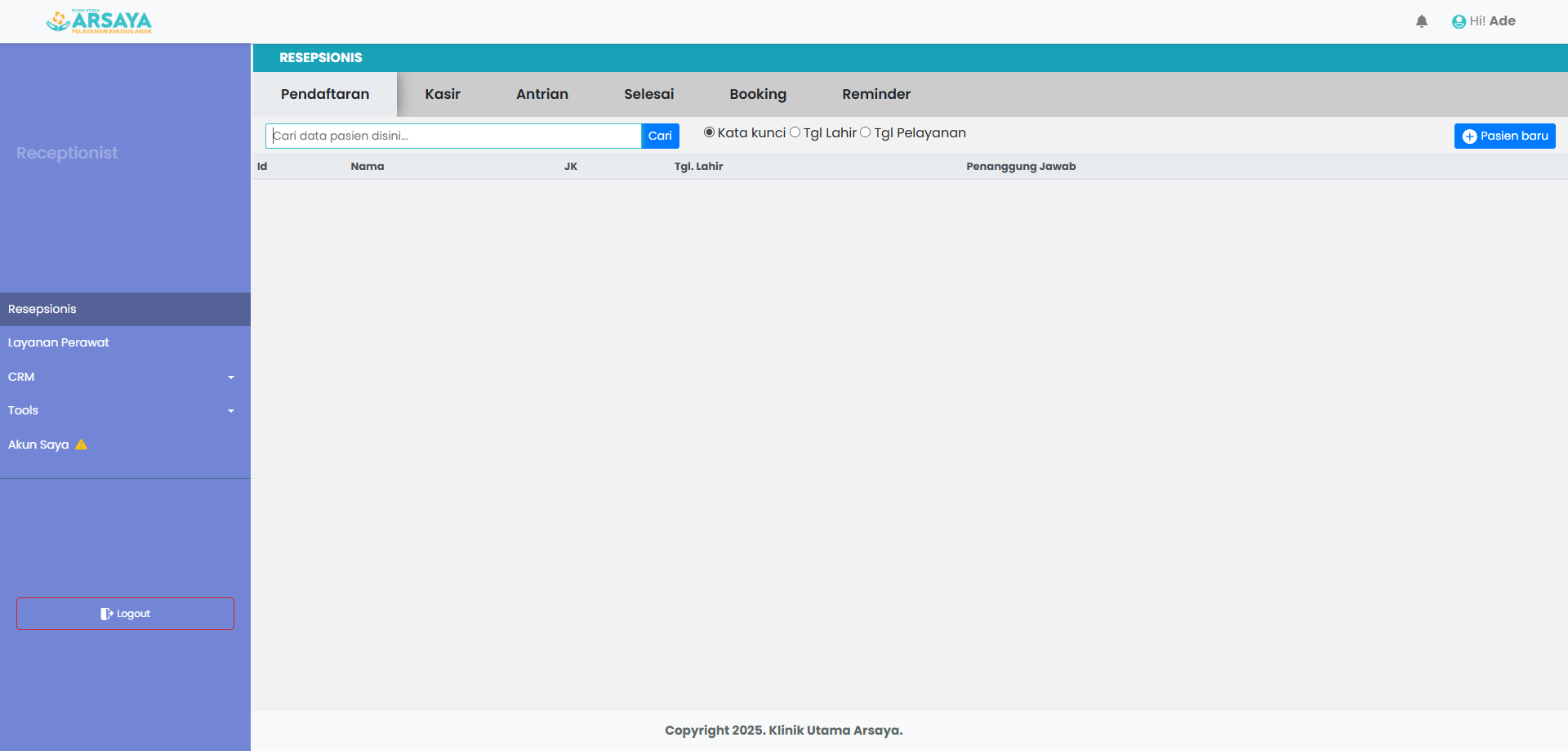
Terdapat 6 tab yang bisa diakses oleh resepsionis yaitu Pendaftaran, Kasir, Antrian, Selesai, Booking, dan Reminder.
Tab Pendaftaran
Tab ini digunakan untuk mencari database pasien, mendaftarkan pasien, dan booking pasien
Klik baris pada tabel untuk melihat detail informasi pasien.
Cari data pasien
Mencari data pasien menggunakan 3 filter: Kata Kunci, Tgl Lahir, dan Tgl Pelayanan. Pencarian dijalankan melalui event onsubmit saat tombol “Cari” di klik.

Tambah Pasien Baru
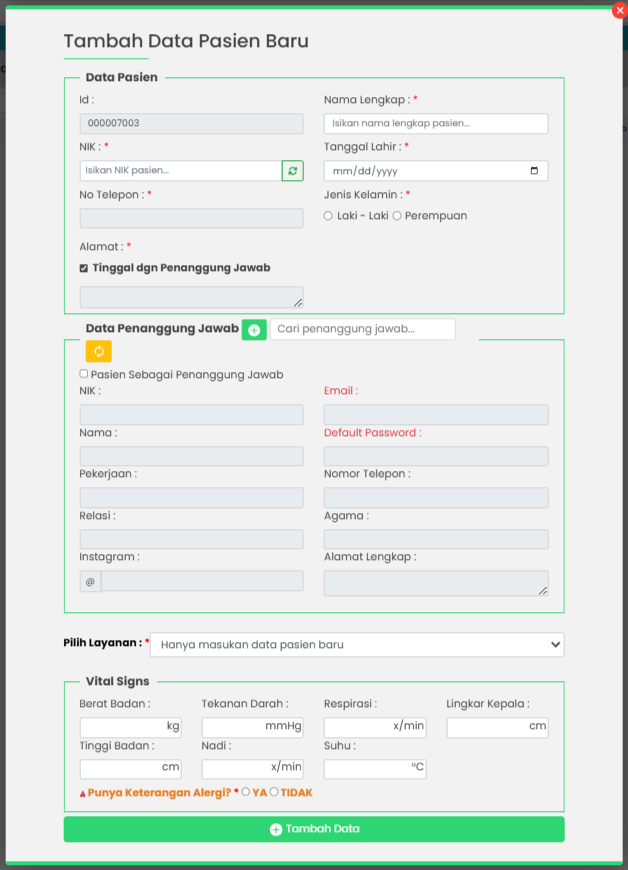
Saat menekan tombol + Pasien Baru, akan muncul form untuk menambahkan data pasien baru, meliputi informasi pribadi pasien, penanggung jawab (opsional), pilihan layanan, dan pengisian vital signs. Resepsionis wajib mengisi kolom yang bertanda * (wajib) sebelum menekan tombol Tambah Data.
Detail Pasien
Klik row pasien untuk melihat detail data pasien

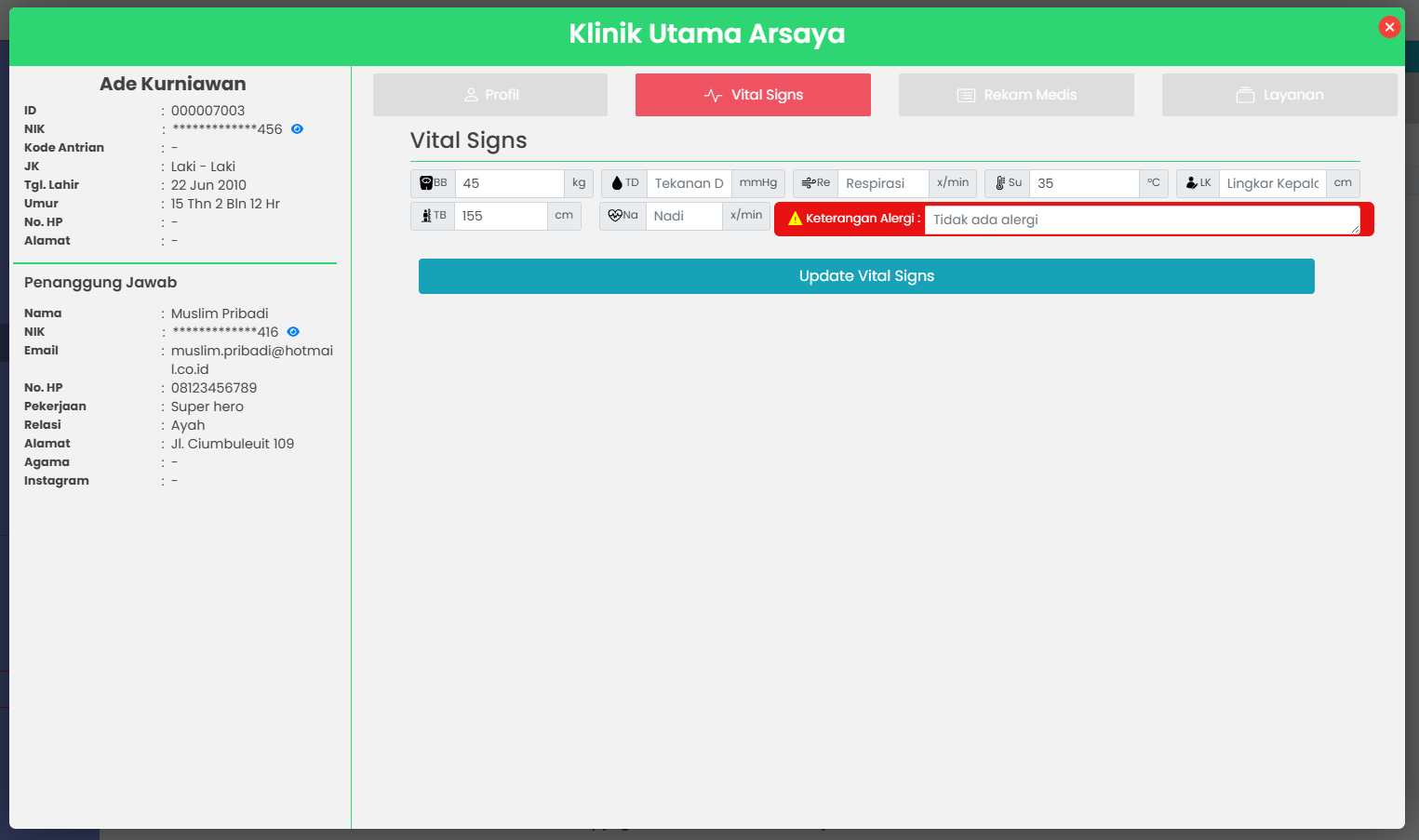
Popup detail pasien terdiri dari 4 tab :
- Profil - Menampilkan data profil pasien dan penanggung jawab.
- Vital Signs - Berisi catatan vital signs pasien dan informasi alergi.
- Rekam Medis - Menampilkan daftar rekam medis pasien, dengan opsi cetak rekam medis dan unduh surat rujukan.
- Layanan - Menampilkan list layanan pasien. Tab ini juga menjadi pusat kontrol untuk Pasien Booking, Batal Booking, Reschedule, Klik utk view kasir, Layanan lainnya
Tab Kasir
Tab ini menampilkan daftar antrian kasir dengan status:
- Menunggu Kasir
- Diproses Kasir
- Booking Terkonfirmasi (untuk booking psikolog)
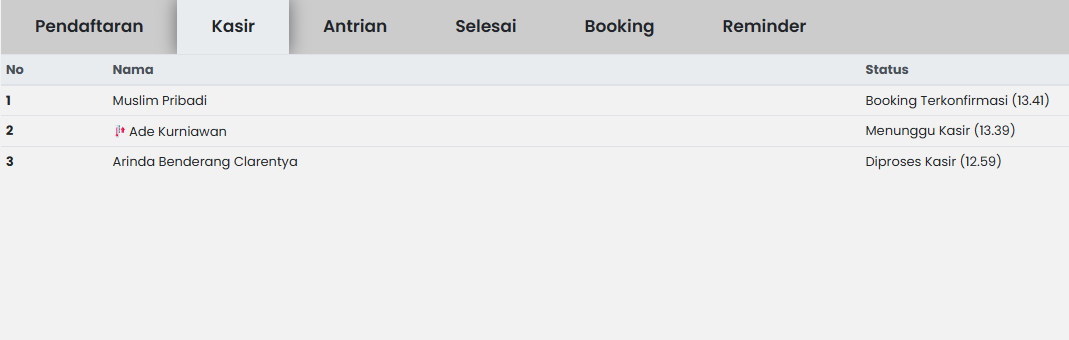
Klik pada baris detail untuk mengubah status dari Menunggu Kasir menjadi Diproses Kasir.
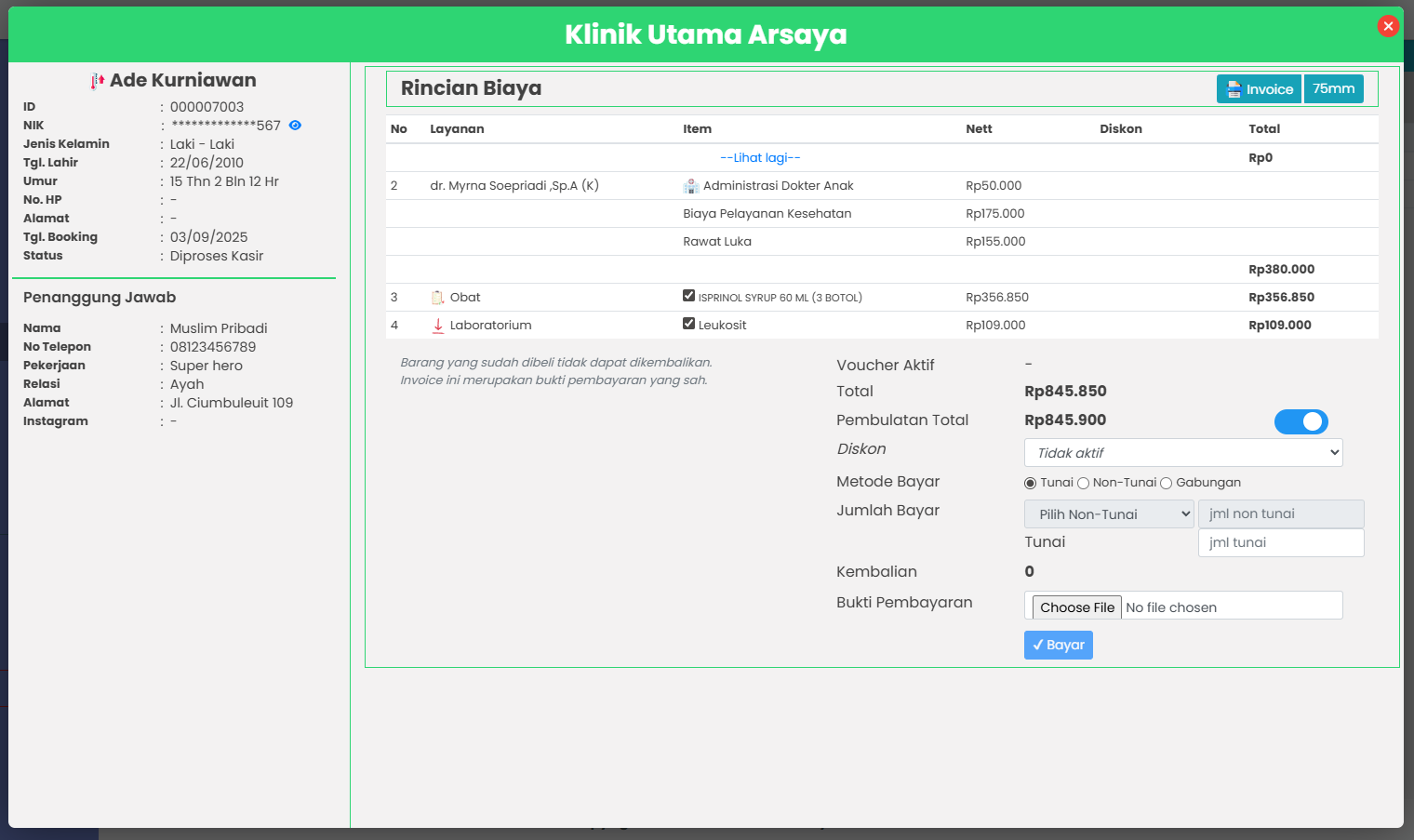
Pusat kontrol kasir digunakan untuk mengelola layanan:
- Dokter
- Perawat
- Psikolog
- Farmasi (Obat, Vaksin)
- Laboratorium
- Tumbuh Kembang
Serta fitur tambahan seperti:
- Membatalkan (uncheck) item layanan
- Otomatis mengaktifkan voucher penanggung jawab
- Mengaktifkan diskon
- Upload bukti pembayaran (file PDF atau gambar)
Setelah transaksi selesai, status pasien akan berubah menjadi Selesai, kecuali pada kondisi berikut:
- Pasien memiliki item yang termasuk Obat, maka status menjadi Resep ada di apotek (menunggu farmasi meracik obat)
- Pasien memiliki item psikolog dengan status booking pasien baru, maka status menjadi Booking Terkonfirmasi (menunggu pasien mengisi form assessment)
Tombol ini digunakan untuk preview dan mencetak invoice.
Tab Antrian
Menampilkan daftar antrian pasien dengan status:
- Cek Vital Sign
- Menunggu
- Sedang Diperiksa
- Resep Ada di Apotek
- Obat Sedang Disiapkan
- Obat Siap Diambil

Aksi yang tersedia pada antrian :
- Icon List → Melihat barcode kode booking pasien (digunakan untuk scan kedatangan pasien)
- Icon Clipboard → Melihat form hasil screening yang diisi oleh penanggung jawab pasien
- Icon WhatsApp → Mengirim link form screening melalui WhatsApp
(angka di sebelah ikon menunjukkan jumlah klik pada ikon tersebut)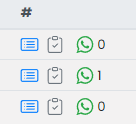
Klik pada baris antrian untuk melihat detail sesuai status:
- Cek Vital Sign → Menampilkan form vital sign pasien untuk disubmit, kemudian status berubah menjadi Menunggu
- Menunggu, Sedang Diperiksa, Order Vaksin → Menampilkan form vital sign dan detail pasien
- Resep Ada di Apotek, Obat Sedang Disiapkan, Obat Siap Diambil → Menampilkan detail pembayaran kasir
Tab Selesai
Menampilkan daftar antrian yang telah menyelesaikan transaksi dengan status Selesai.
Klik pada baris untuk melihat detail transaksi.

Aksi pada tab Selesai:
- Icon Cloud → Melihat isian form saran dan masukan dari pasien. Jika ikon berwarna biru, artinya form sudah diisi oleh pasien.

Tab Booking
Menampilkan daftar pasien dengan kriteria berikut:

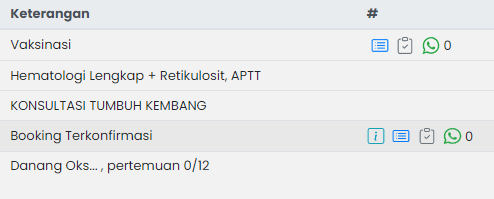
- Status Booking (booking dokter): Sorot baris, lalu klik Ya pada tooltip Periksa Vital Signs untuk mengubah status pasien menjadi Cek Vital Signs. - Status Booking Terkonfirmasi (booking psikolog). - Pasien daftar mandiri dengan layanan Lab atau Tumbuh Kembang: Sorot baris, lalu klik Pasien Sudah Datang untuk mengubah status menjadi Diproses Kasir. - Pasien yang memiliki jadwal pertemuan Tumbuh Kembang dengan terapis.
Klik pada baris untuk melihat profil pasien.
Aksi pada tab Booking:
- Icon Info → Melihat layanan psikolog, dan dapat melewati assessment jika penanggung jawab tidak ingin mengisinya.
- Icon Clipboard Check → Melihat hasil screening.
- Icon WhatsApp → Mengirim link form screening melalui WhatsApp (angka di sebelah ikon menunjukkan jumlah klik pada ikon tersebut).
Tab Reminder
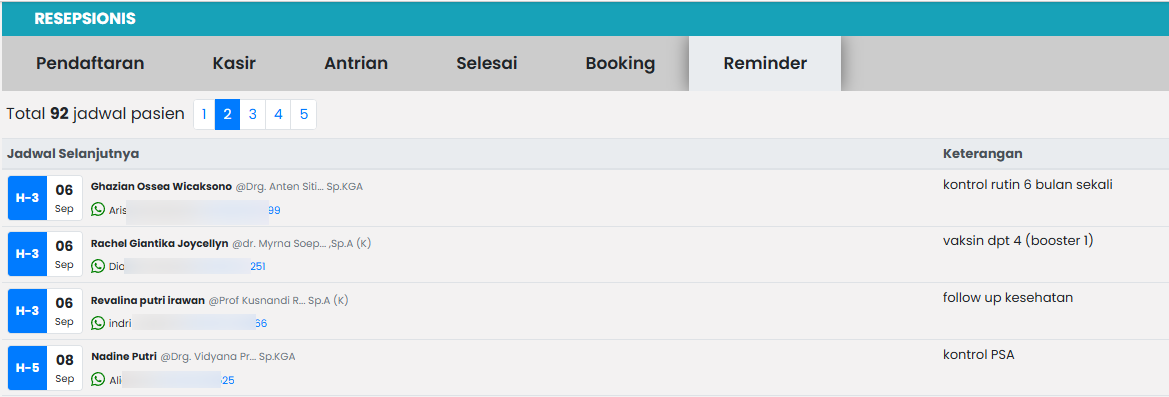
Menampilkan daftar pasien yang memiliki jadwal kunjungan berikutnya. Informasi yang ditampilkan meliputi:
- Tanggal Janji (dengan label hari, misalnya
H,H-1untuk pengingat) - Nama Pasien dan dokter yang menangani
- Kontak Yang Bisa Dihubungi (dengan ikon WhatsApp untuk komunikasi cepat)
- Keterangan (diisi oleh dokter, misalnya kontrol, follow up kesehatan, vaksin influenza, dsb.)
Layanan Perawat
Menampilkan daftar pasien yang menggunakan layanan perawat beserta riwayat (history) layanan tersebut.
Data ini akan muncul setelah pasien mendaftar untuk layanan perawat dan menyelesaikan pembayaran transaksi.

Klik pada baris untuk melihat detail:
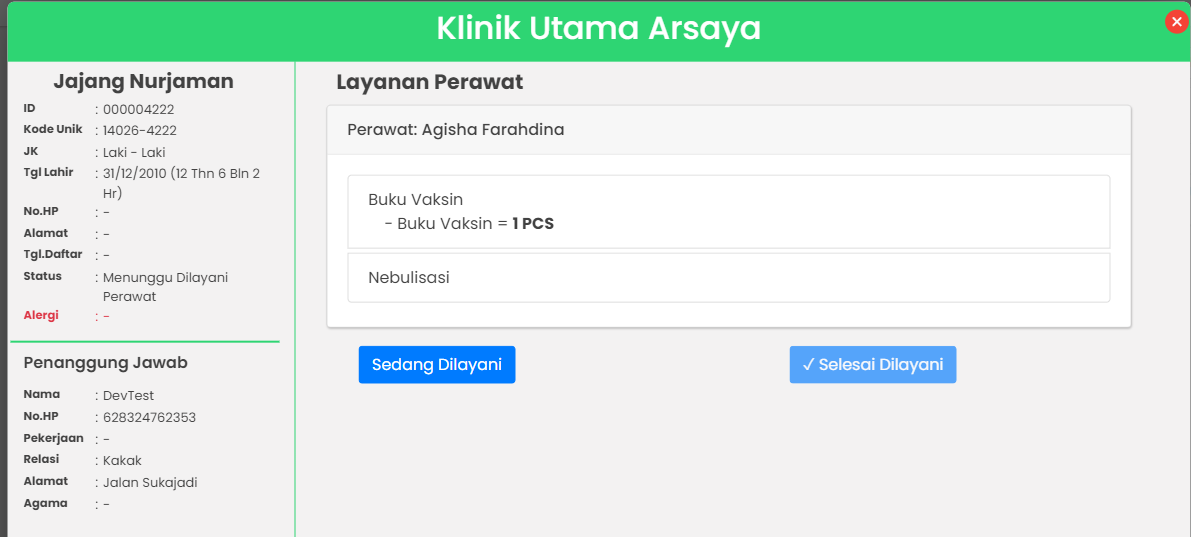
Aksi yang tersedia (CTA):
- Sedang Dilayani → Ubah status menjadi Dilayani Perawat.
- Selesai Dilayani → Ubah status menjadi Selesai Dilayani.
CRM
CRM (Customer Relationship Management) digunakan untuk mengelola data penanggung jawab, pasien, serta memantau riwayat kunjungan dan aktivitas layanan.
Fitur ini membantu klinik dalam menjaga hubungan dengan pasien, memberikan pelayanan yang lebih personal, dan memantau penggunaan layanan secara detail.
Ringkasan
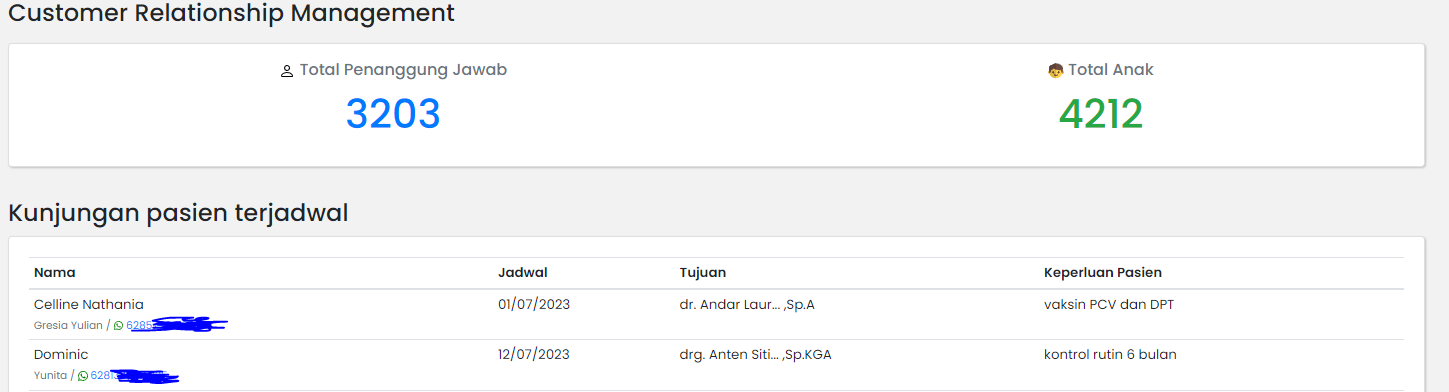
Menampilkan total Penanggung Jawab, Pasien, dan Kunjungan Pasien yang Terjadwal, serupa dengan informasi pada tab Reminder.
Member
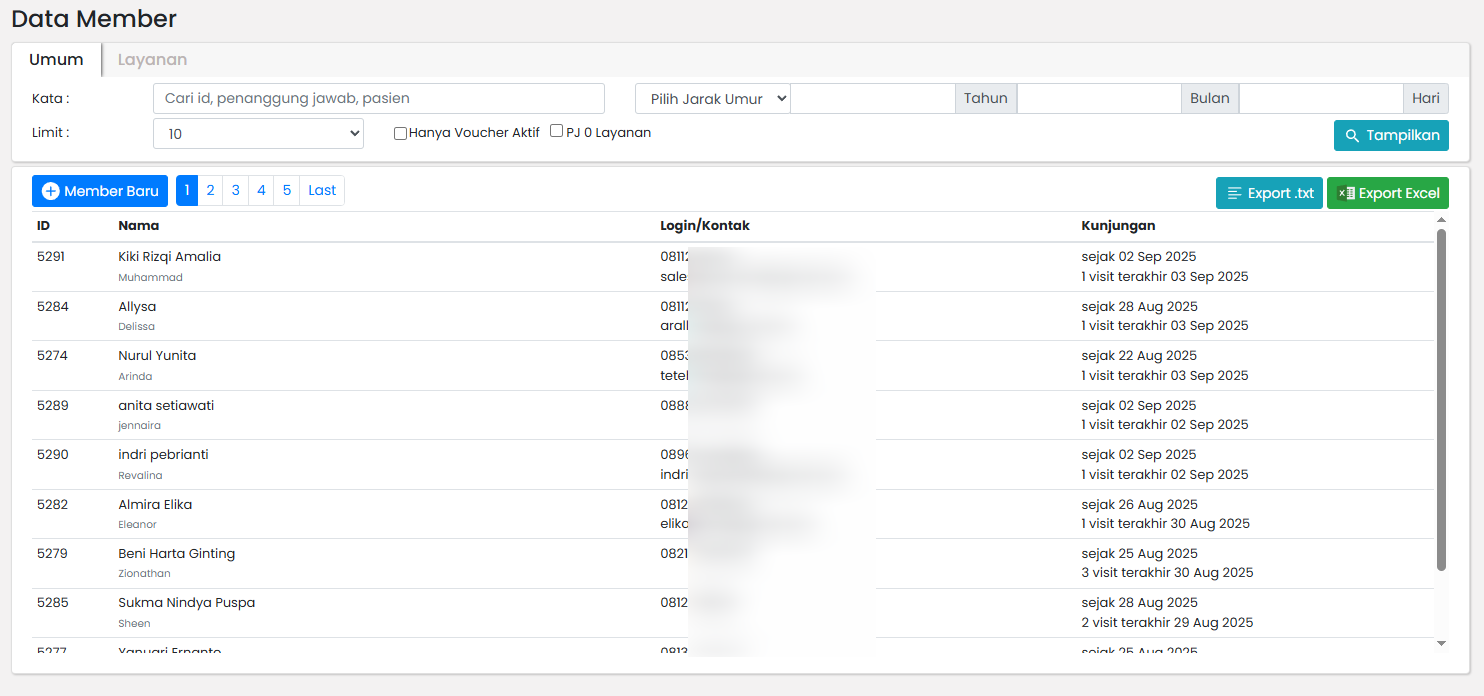
Terdapat dua tab utama:
- Umum → Menampilkan daftar member beserta total kunjungan dan kunjungan terakhir.
- Layanan → Menampilkan layanan yang telah dilakukan oleh penanggung jawab maupun pasien.
Klik pada baris member untuk melihat detail:

Detail member terdiri dari 5 tab: - Profil Penanggung Jawab → Mengedit data member atau penanggung jawab. - Profil Pasien → Menambah atau mengedit data pasien. - Ganti Password → Memperbarui password member secara paksa (force update). - Voucher → Memberikan voucher kepada member (data voucher harus dibuat terlebih dahulu melalui menu Finance). - Statistik → Menampilkan ringkasan statistik penanggung jawab, layanan yang telah dilakukan, serta rincian transaksi.
Antrian
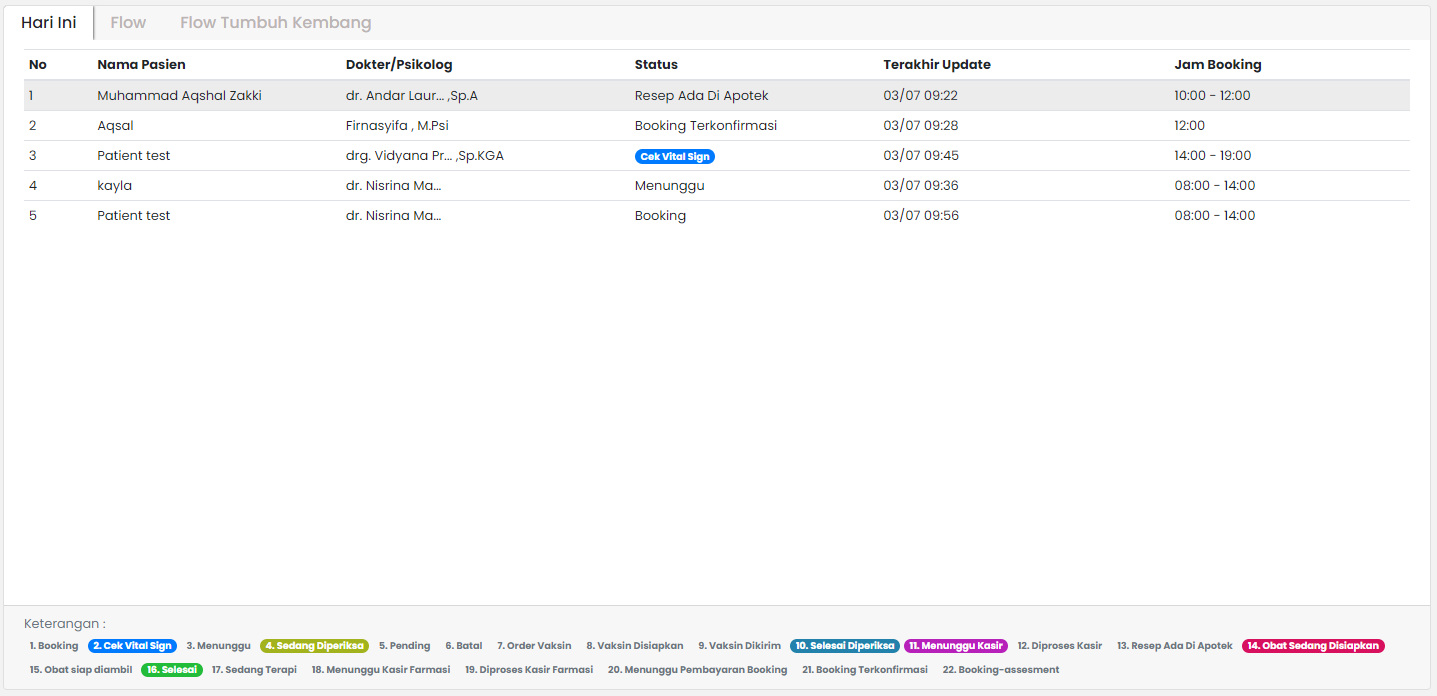
Terdapat 3 tab utama:
- Hari Ini → Menampilkan daftar antrian untuk hari ini (status pasien ditampilkan di bagian footer setiap card).
- Flow → Menunjukkan alur perjalanan pasien mulai dari booking hingga selesai.
- Flow Tumbuh Kembang → Menunjukkan alur perjalanan pasien khusus untuk layanan Tumbuh Kembang.
Booking
Menampilkan daftar pasien dengan status Booking. Klik baris (row) untuk melihat detail pasien.
Aksi pada tab ini hampir sama dengan Action di Tab Booking.

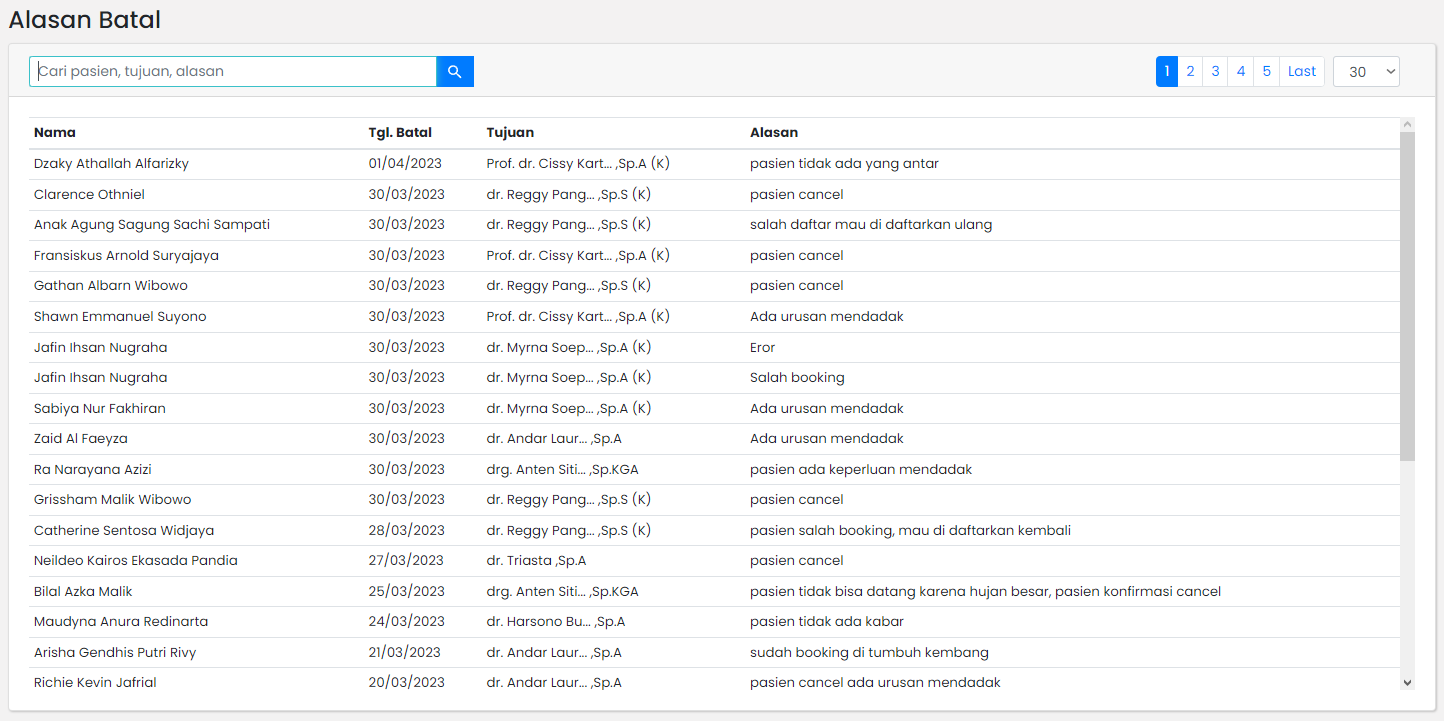
Alasan Batal
Menampilkan daftar pasien yang berstatus Batal beserta alasan pembatalannya.
Tumbuh Kembang
Menampilkan daftar pasien yang mengikuti layanan Tumbuh Kembang.

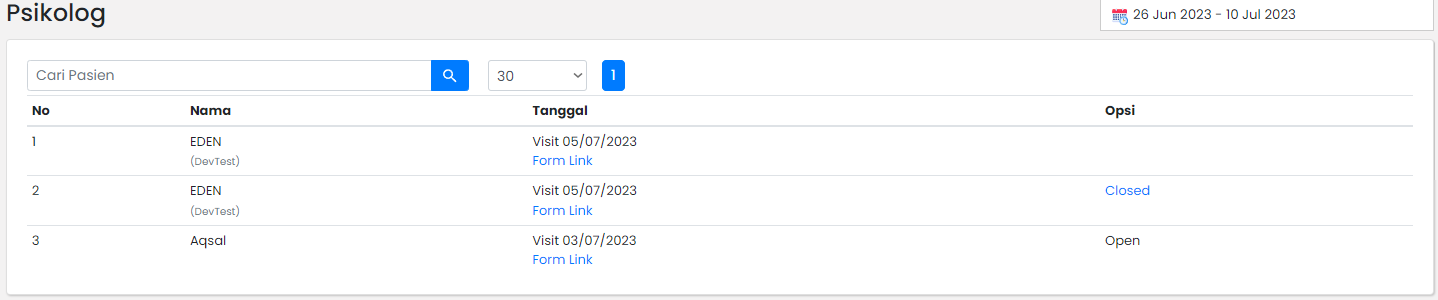
Psikolog
Menampilkan daftar pasien layanan Psikolog dengan beberapa status:
- Open → Form assessment belum diisi oleh pasien.
- Closed → Form assessment sudah diisi oleh pasien.
- Reopen → Form assessment sudah kedaluwarsa. Klik opsi ini untuk membuka kembali atau memperpanjang masa kedaluwarsa.
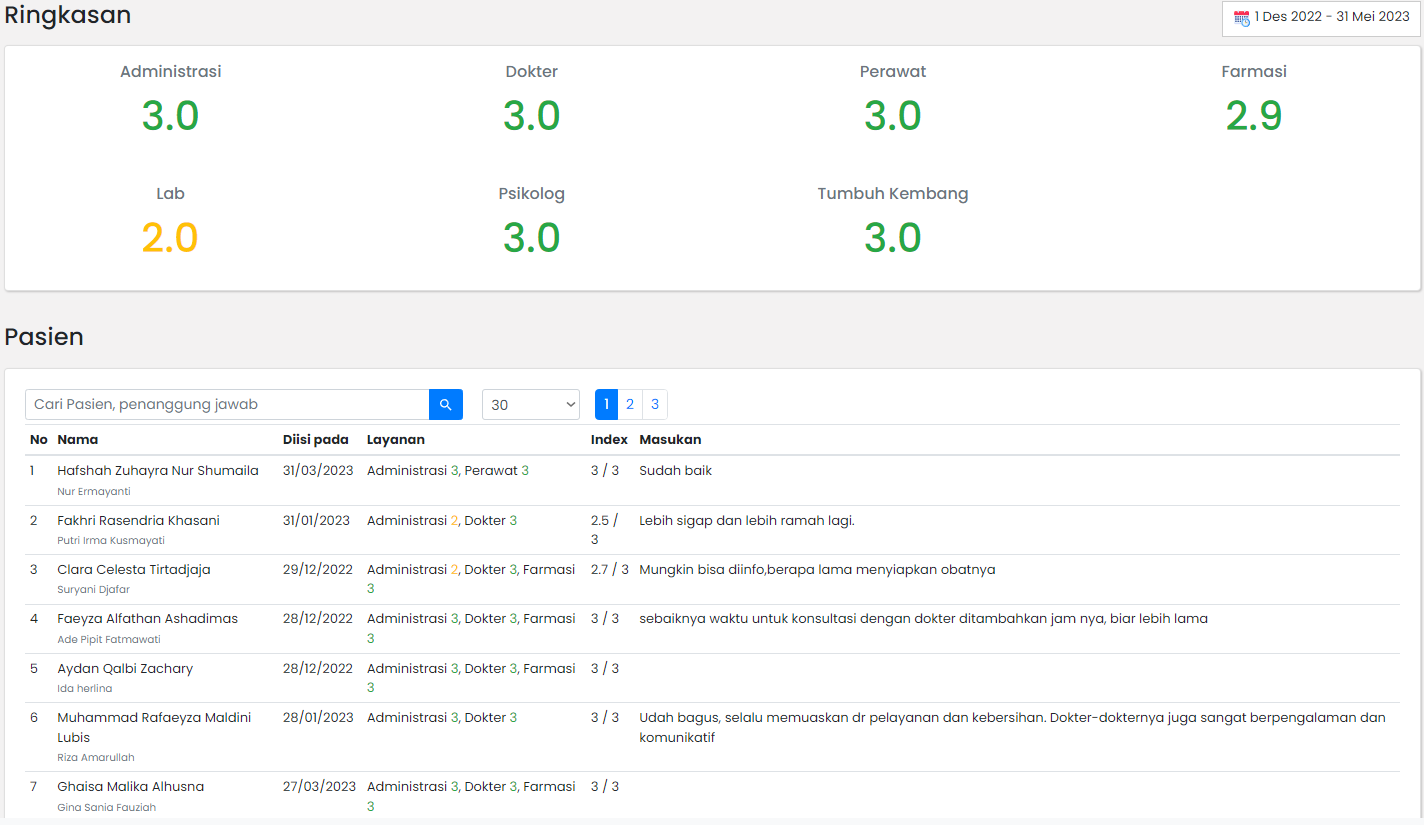
Feedback
Menampilkan daftar penanggung jawab pasien yang sudah memberikan feedback.
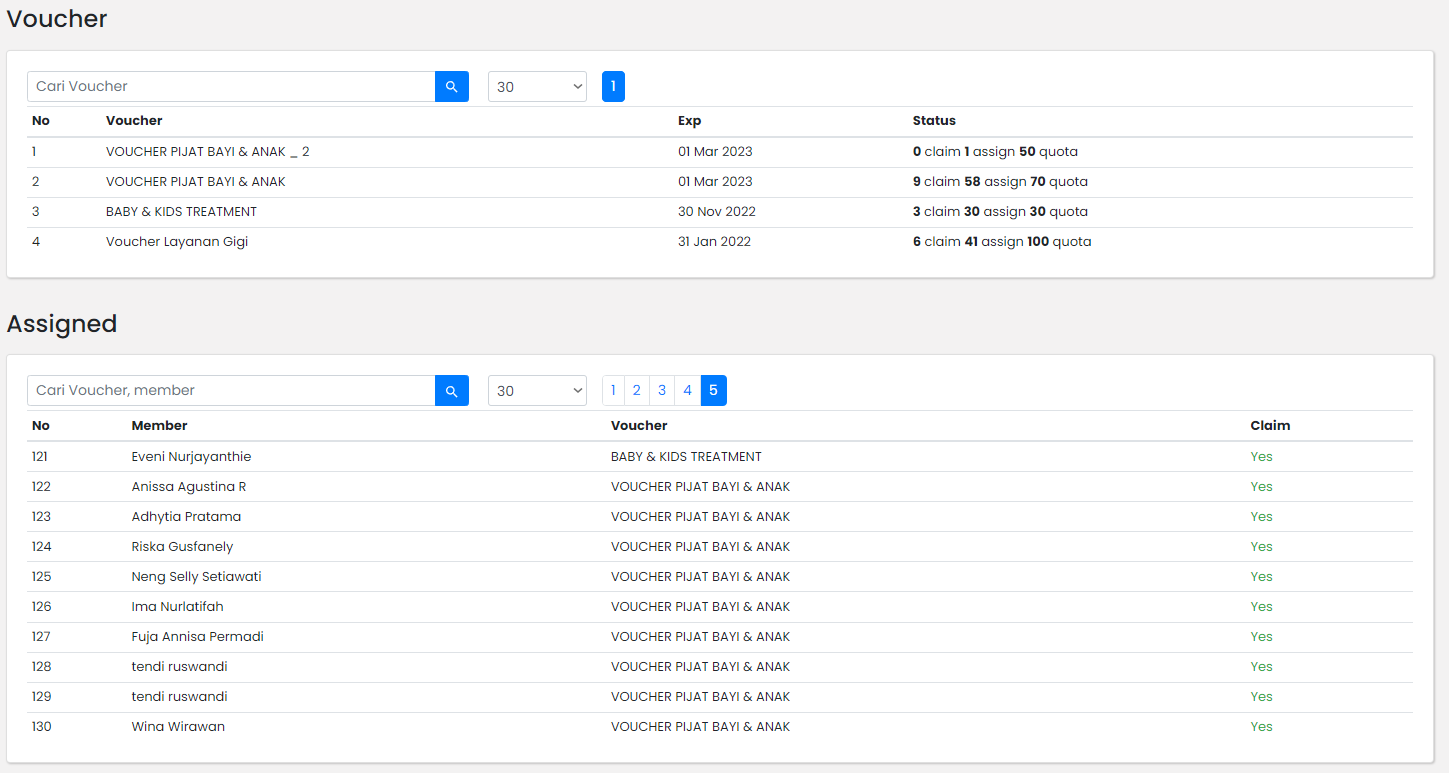
Voucher
Menampilkan ringkasan penggunaan voucher serta daftar member yang telah mendapatkan (assigned) voucher.
Tools
Modul Tools menyediakan berbagai fitur tambahan untuk membantu resepsionis dalam mengelola antrian, data pasien, informasi obat, serta referensi harga layanan.
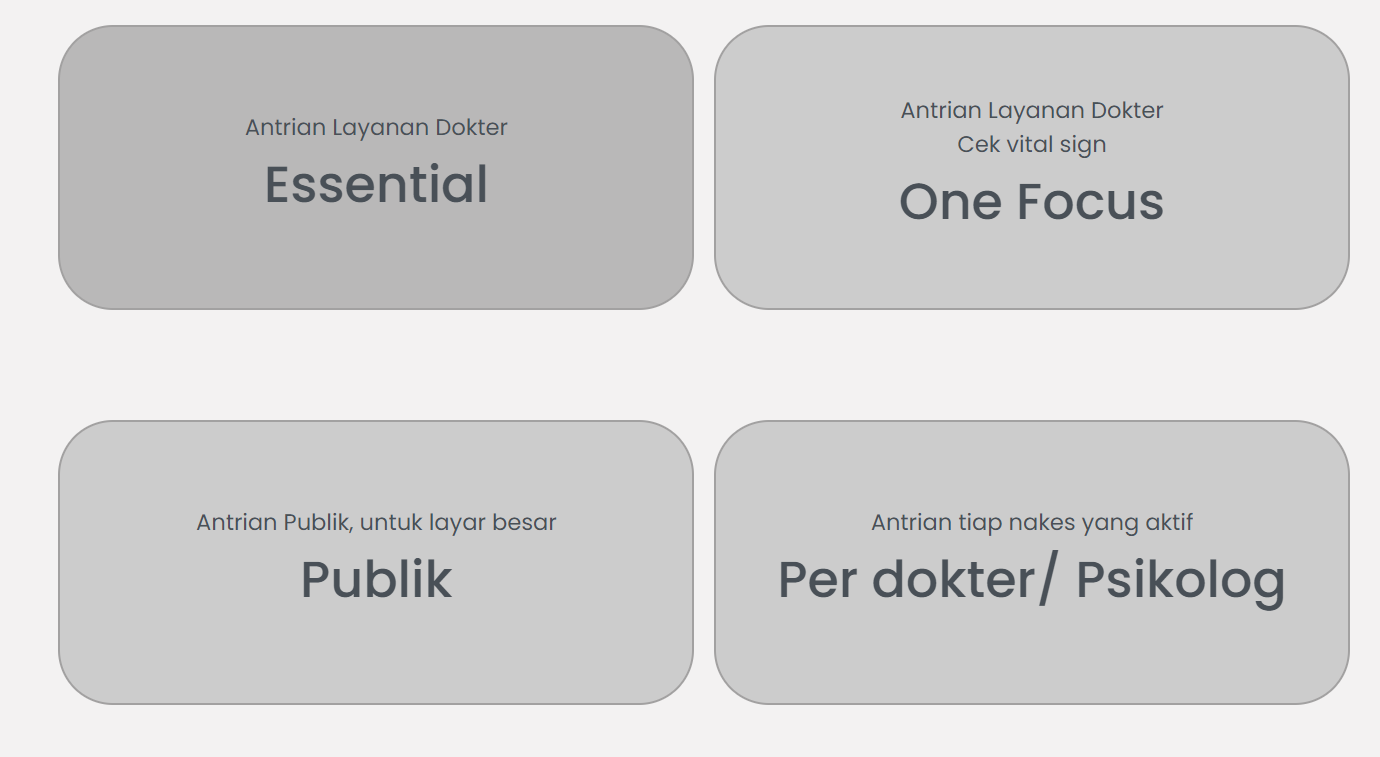
Antrian
Berisi tombol-tombol cepat untuk melihat daftar antrian penting (essential), sehingga resepsionis dapat mengakses data antrian secara praktis sesuai kategori.
Merge Pasien
Fitur ini digunakan untuk menggabungkan data pasien yang duplikat.
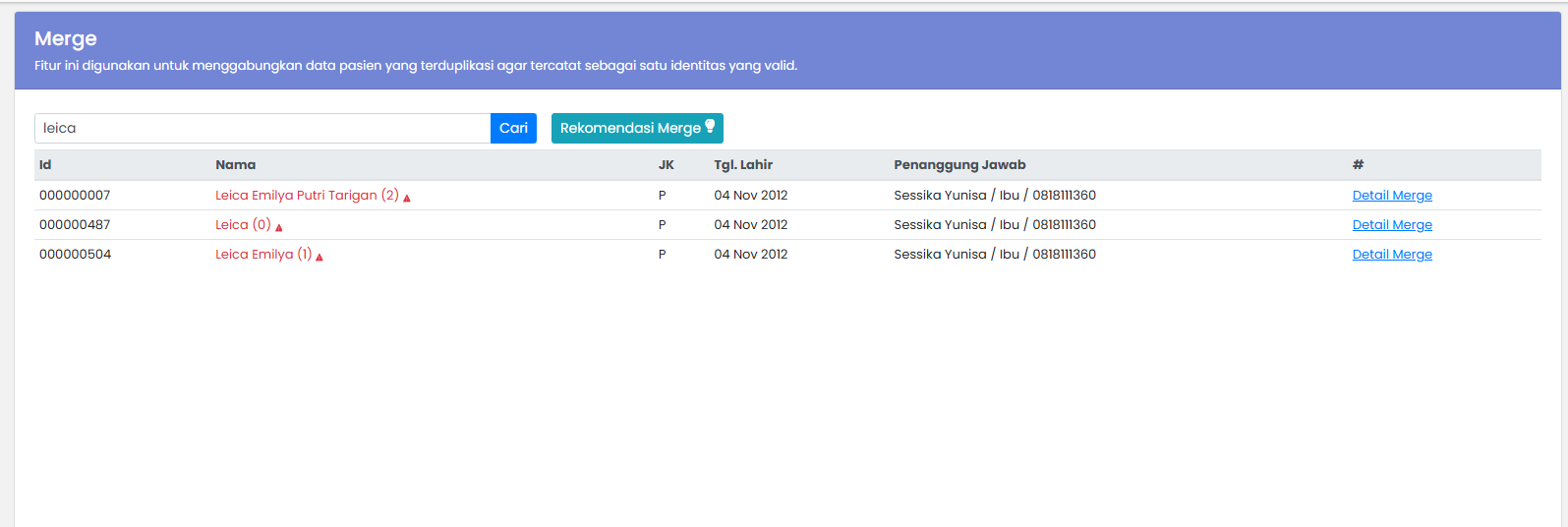
Langkah-langkah:
- Cari pasien yang akan dijadikan Parent.
- Klik aksi Detail Merge.
- Cari pasien yang ingin digabungkan dengan pasien Parent tersebut.
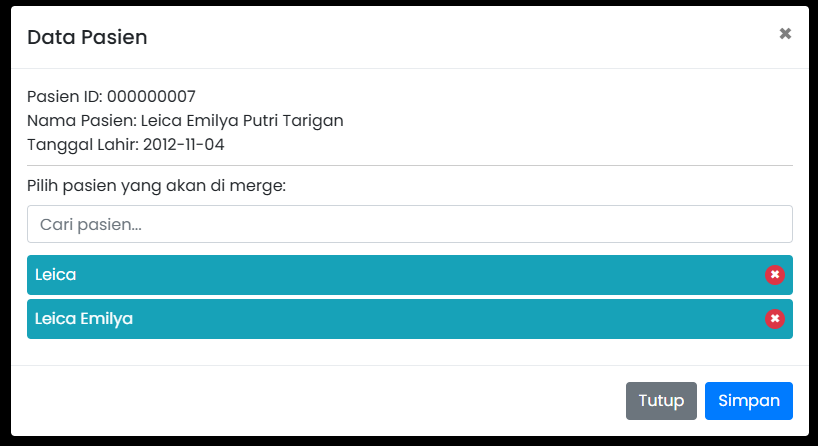
Setelah digabung, pasien yang di-merge tidak akan muncul lagi di daftar utama. Hanya Parent yang tampil, dan seluruh rekam medis sudah tergabung menjadi satu.

Obat Apotek
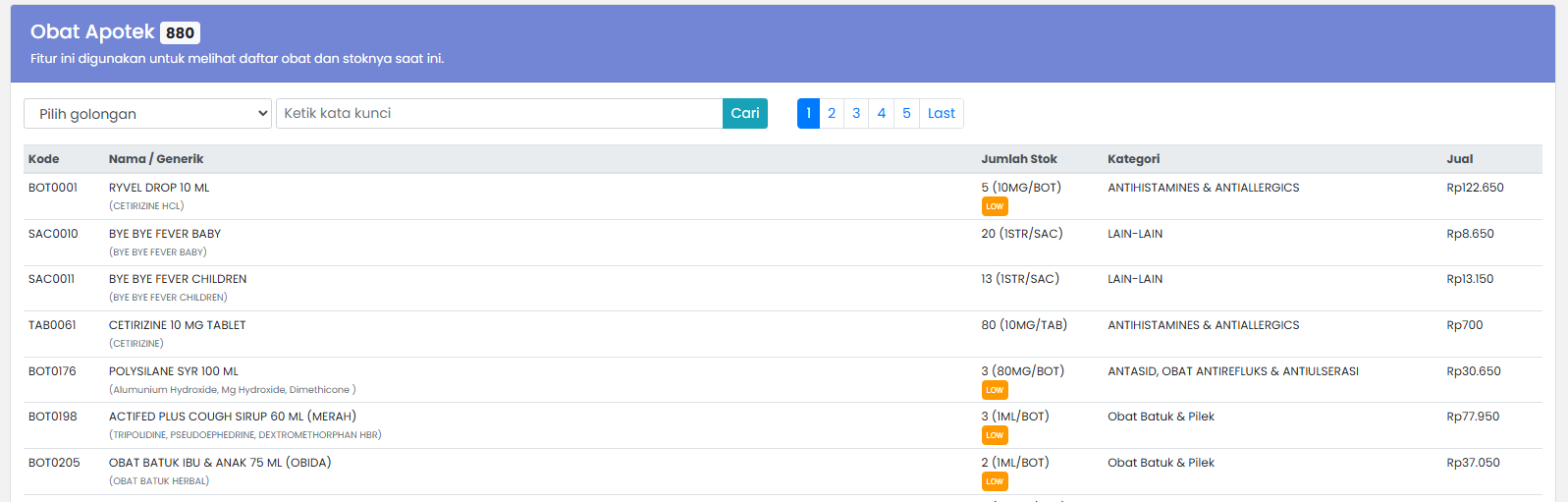
Menampilkan daftar informasi obat yang tersedia di apotek beserta harga jualnya.
Pricelist
Menampilkan file PDF berisi daftar harga layanan di klinik.