
Admin Farmasi
[
  'role_id'    => 3,
  'role_name'    => 'admin farmasi',
],
Admin Farmasi bertugas untuk :
- Mengelola antrian dan transaksi pasien.
- Melayani penjualan obat.
- Memantau dan mengelola stok obat.
- Mengatur data distributor.
- Membuat dan mengelola Purchase Order.
- Melakukan Stock Opname untuk memastikan stok sesuai.
Index
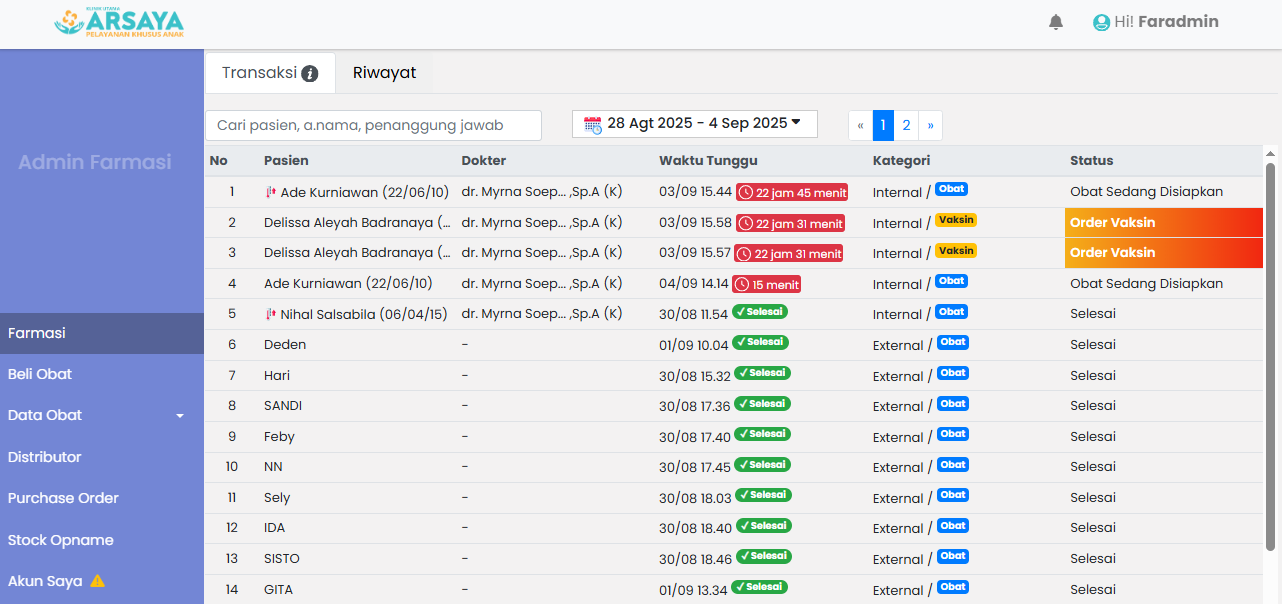
Menu ini menampilkan daftar antrian pasien farmasi beserta riwayat transaksinya.
Tab Transaksi
Tab ini menampilkan daftar antrian pasien farmasi dengan berbagai status:
- Order Vaksin – Pesanan vaksin yang dikirim oleh dokter dari Meja Dokter.
- Vaksin Disiapkan – Status setelah baris dengan status Order Vaksin diklik.
- Vaksin Dikirim – Vaksin telah disiapkan oleh farmasi dan dikirim ke dokter.
- Menunggu Kasir Farmasi – Pasien melakukan pembelian obat secara mandiri melalui menu Beli Obat.
- Diproses Kasir Farmasi – Status setelah baris dengan status Menunggu Kasir Farmasi diklik.
- Resep Ada di Apotek – Transaksi pasien sudah lunas dan menunggu obat disiapkan.
- Obat Sedang Disiapkan – Status setelah baris dengan status Resep Ada di Apotek diklik.
- Obat Siap Diambil – Obat selesai disiapkan dan menunggu pasien untuk mengambilnya.
- Selesai – Status akhir setelah obat diambil oleh pasien.
Klik baris dengan status Resep ada di apotek :
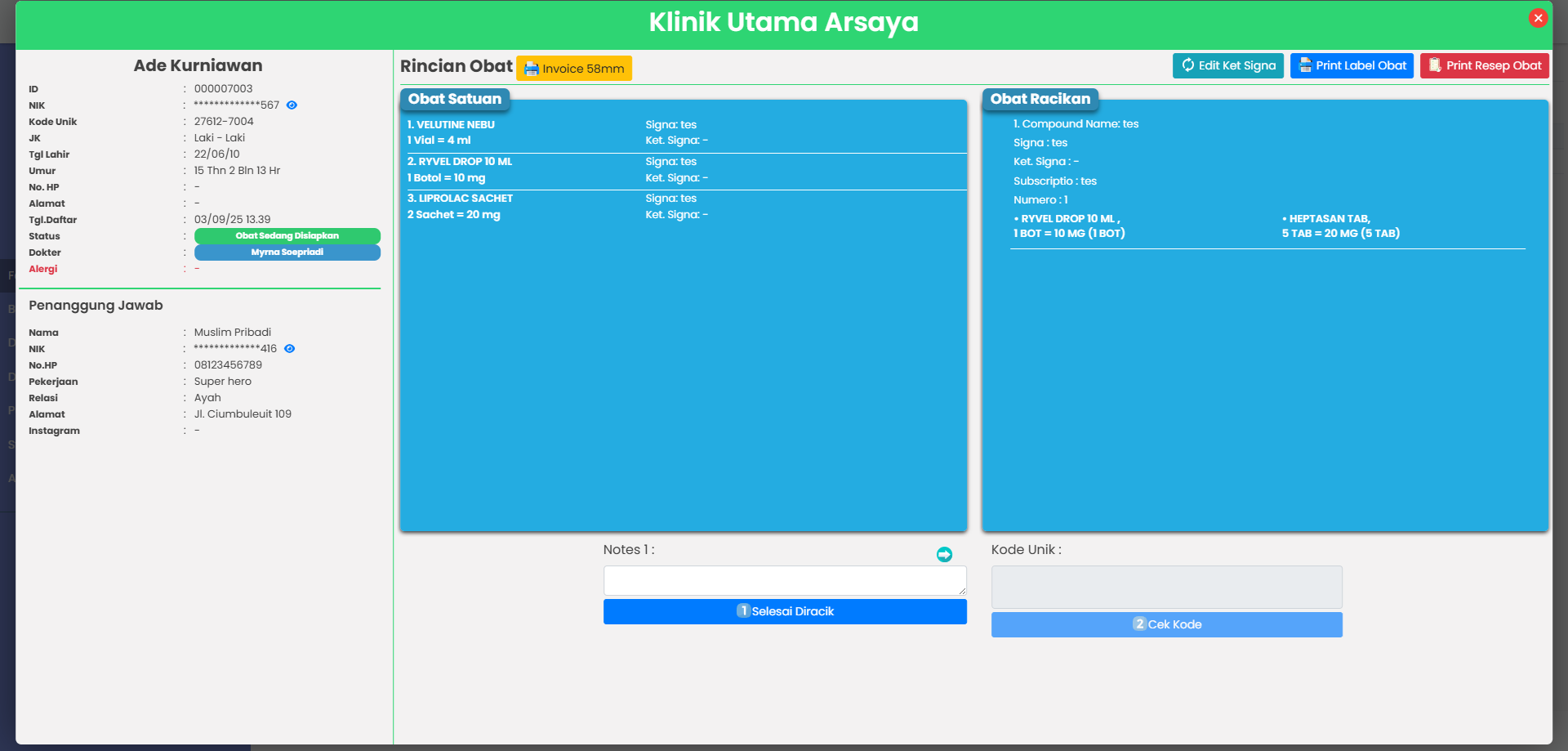
- Klik Selesai Diracik untuk mengubah status menjadi Obat Siap Diambil.
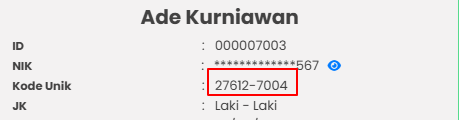
- Masukkan kode unik atau kode antrian pasien, lalu klik Cek Kode untuk mengubah status menjadi Selesai.
Header control :

- Invoice 58mm – Klik untuk mencetak invoice menggunakan printer ukuran 58mm.
- Edit Ket Signa – Untuk mengedit keterangan signa.
- Print Resep Obat – Klik untuk mencetak resep obat dalam format A4.
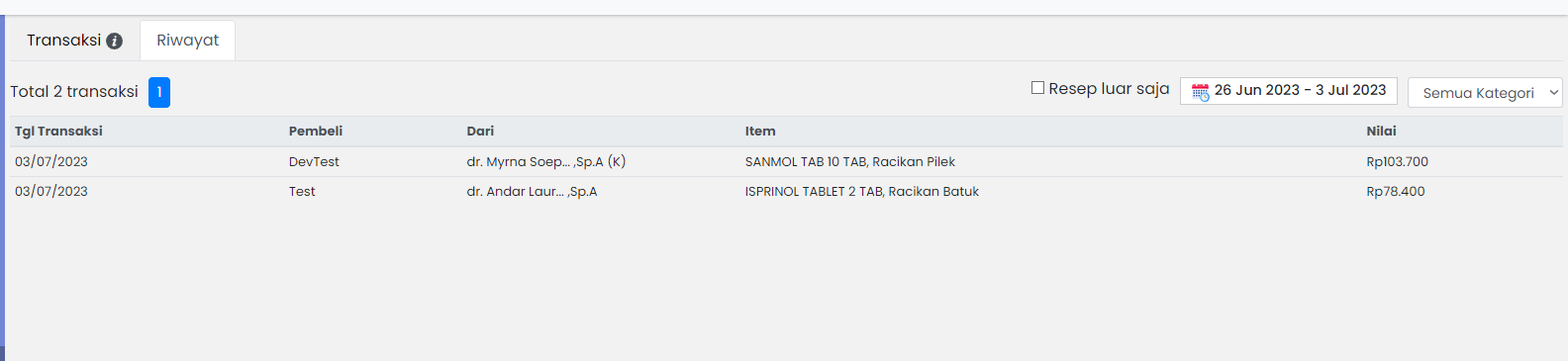
Tab Riwayat
Tab ini menampilkan daftar riwayat transaksi farmasi dan obat klinik yang sudah selesai.
Klik baris (row) untuk melihat detail transaksi.
Beli Obat
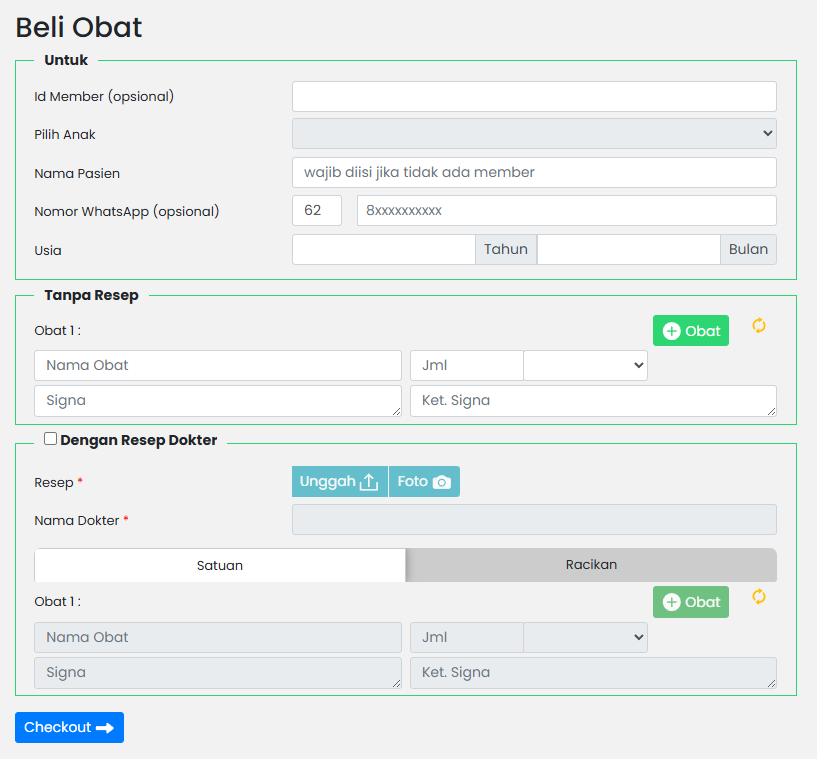
Pasien dapat membeli obat di farmasi melalui menu Beli Obat.
- Nama Pasien wajib diisi jika tidak menggunakan data member.
- Jika pembelian menggunakan resep dokter:
- Upload resep dalam bentuk file gambar (wajib diisi).
- Nama dokter juga wajib diisi.
- Klik Checkout untuk melanjutkan ke status Menunggu Kasir Farmasi.
Data Obat
Menu ini digunakan untuk mengelola data obat di farmasi, mulai dari memantau ketersediaan stok, pengelolaan bundle, hingga pemantauan obat yang hampir habis atau kedaluwarsa.
Inventory
Fungsi utama menu ini adalah untuk memantau ketersediaan obat agar selalu sesuai dengan kebutuhan.
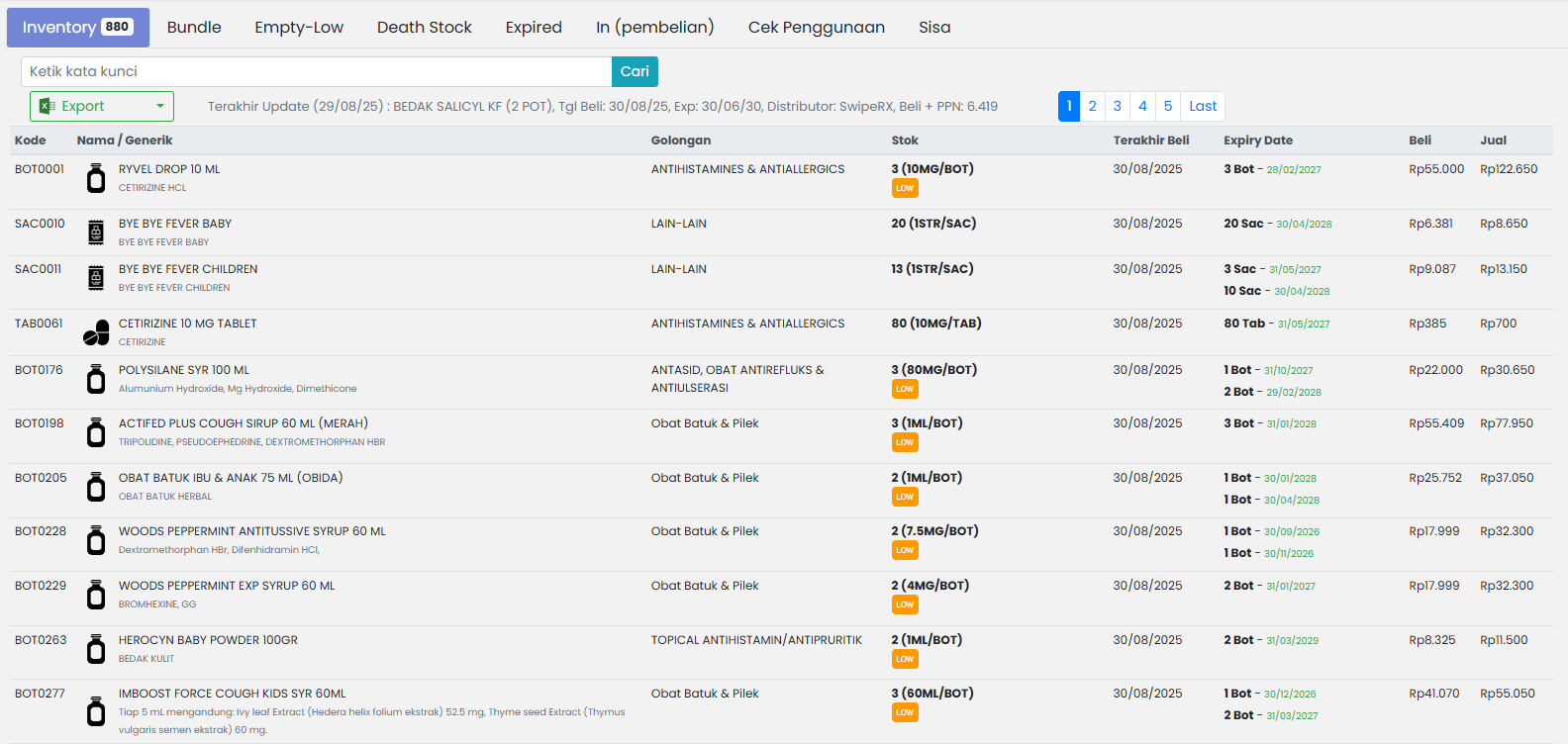
Anda dapat mencari obat dan mengakses beberapa tab yang tersedia. Setiap tab memiliki fitur export data.
Tab yang tersedia:
-
Inventory
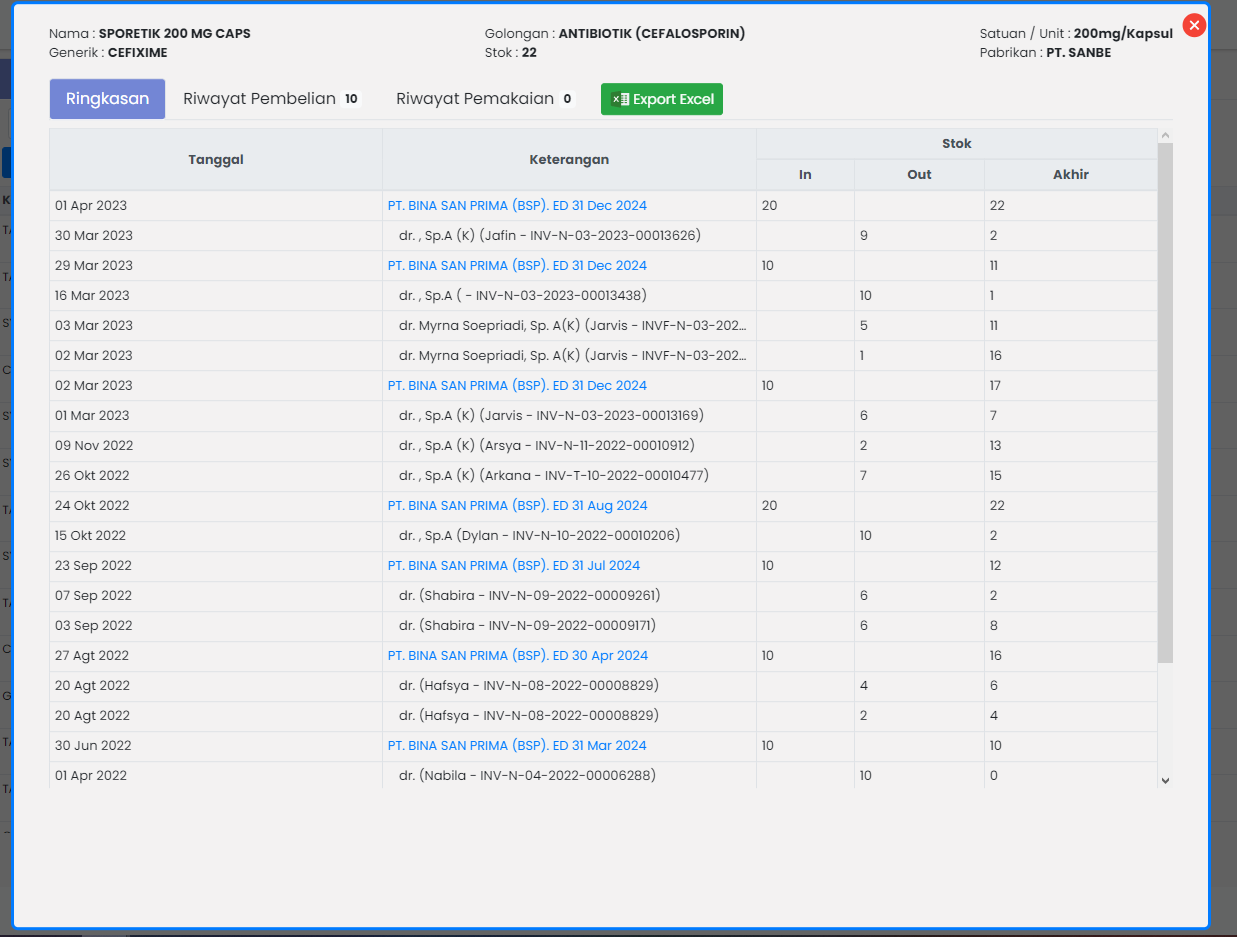
Menampilkan daftar obat yang tersedia. Jika Anda mengklik baris (row) obat, akan muncul modal detail inventory yang memiliki tiga tab utama:- Ringkasan → Berisi informasi keluar-masuk obat atau item farmasi, serta jumlah akhir stok.
- Riwayat Pembelian → Daftar riwayat pembelian obat tersebut.
- Riwayat Pemakaian → Daftar riwayat pemakaian obat tersebut.
-
Bundle
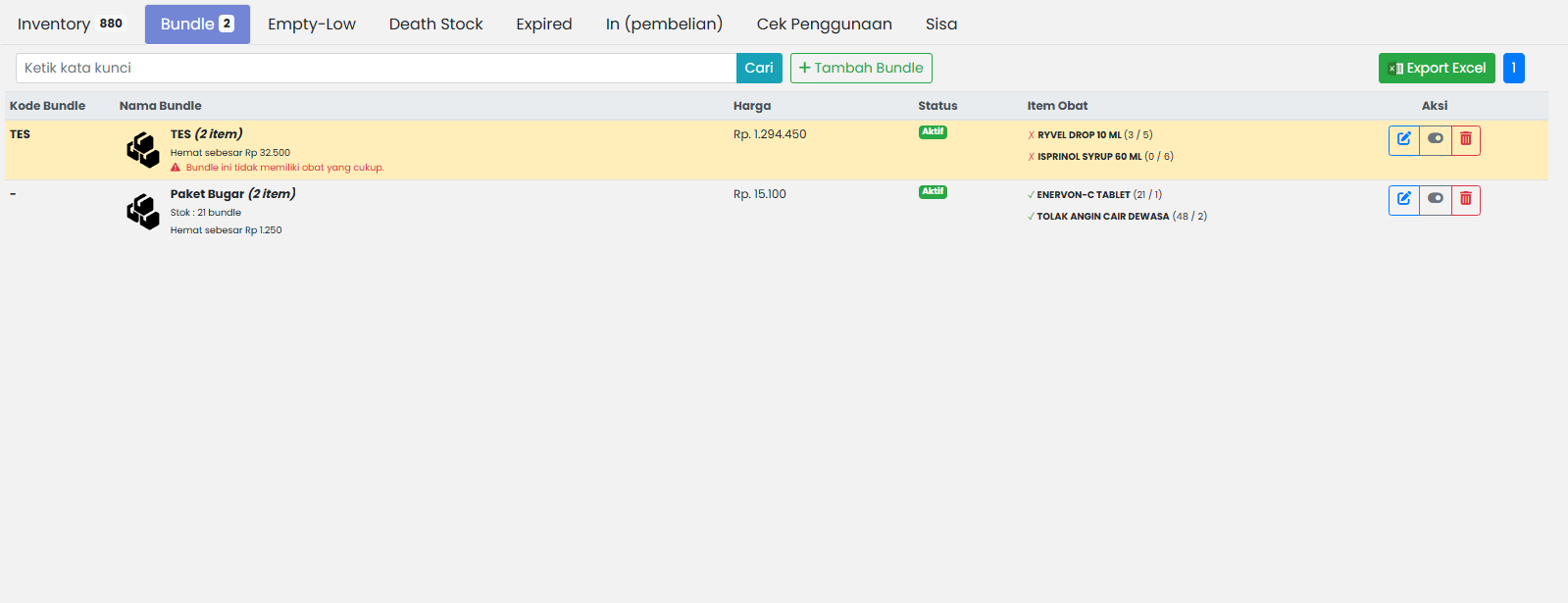
Digunakan untuk menggabungkan beberapa obat menjadi satu bundle.- Fitur yang tersedia: melihat, mencari, menambah, mengedit, dan menghapus data bundle.
- Bundle dapat dinonaktifkan jika sudah tidak digunakan.
-
Empty/Low
Menampilkan daftar inventory dengan stok rendah atau habis.
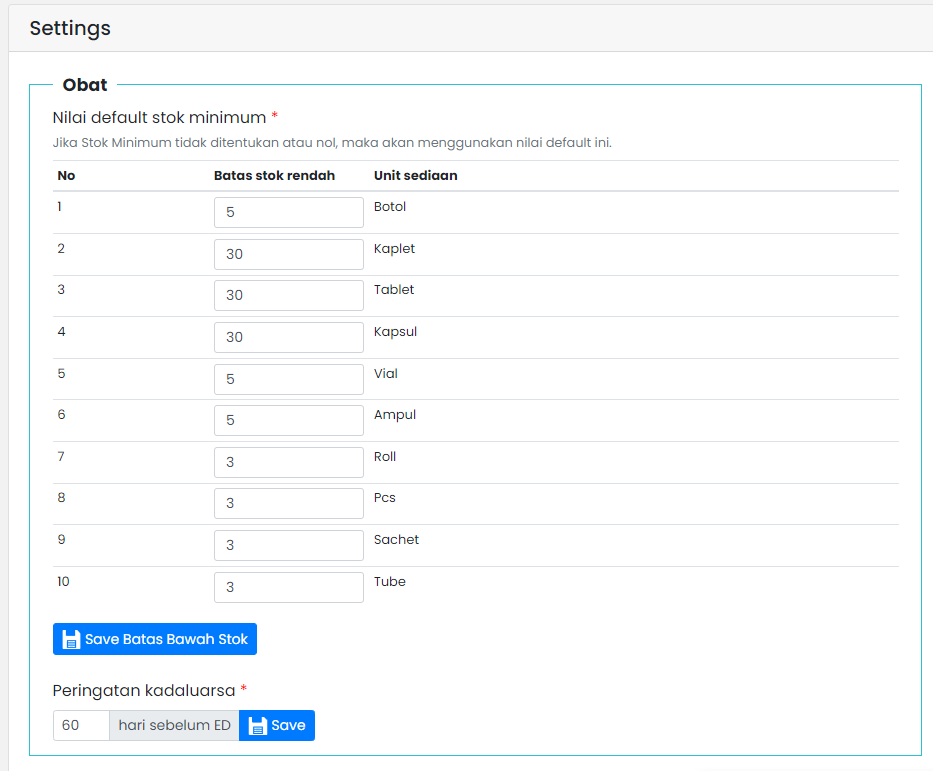
Indikator jumlah stok rendah dapat diubah melalui menu Data Obat > Settings.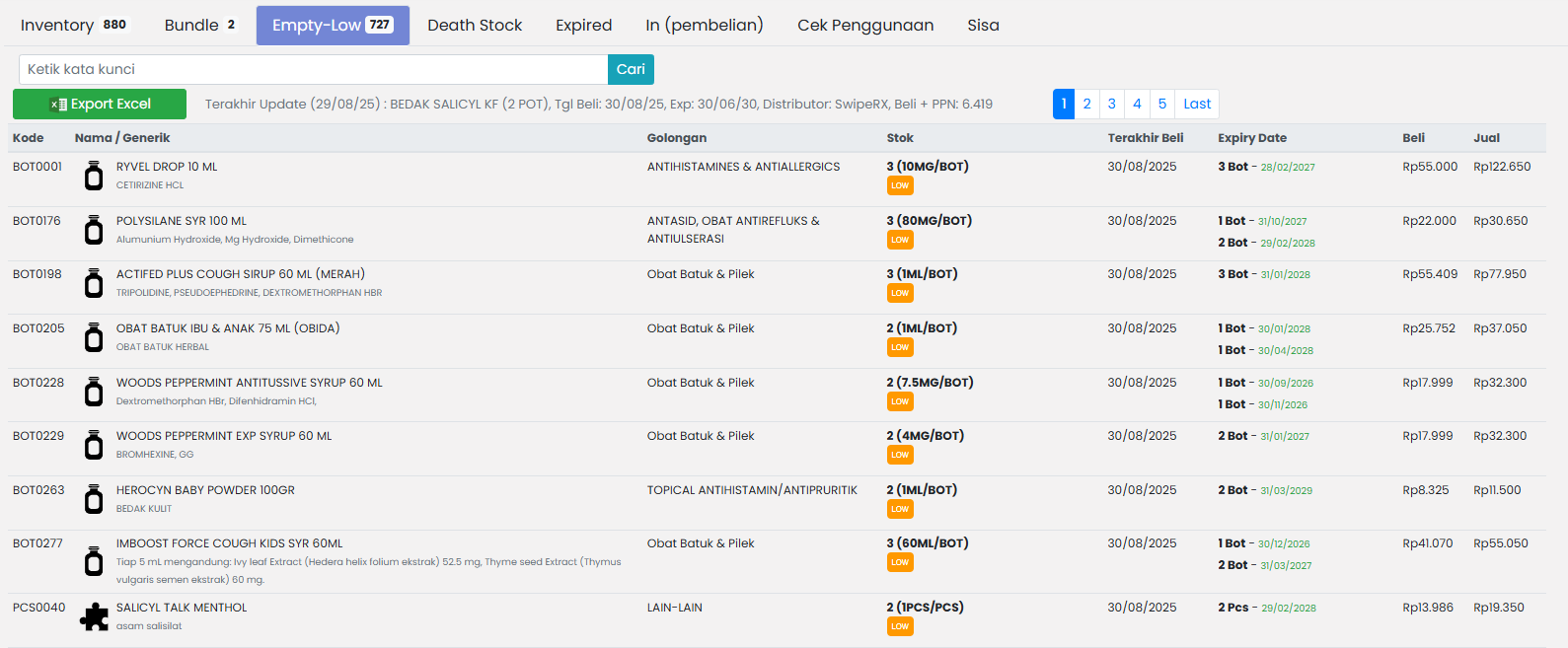
-
Dead Stock
Menampilkan daftar inventory yang tidak mengalami pergerakan (tidak ada pembelian maupun penjualan selama lebih dari 6 bulan).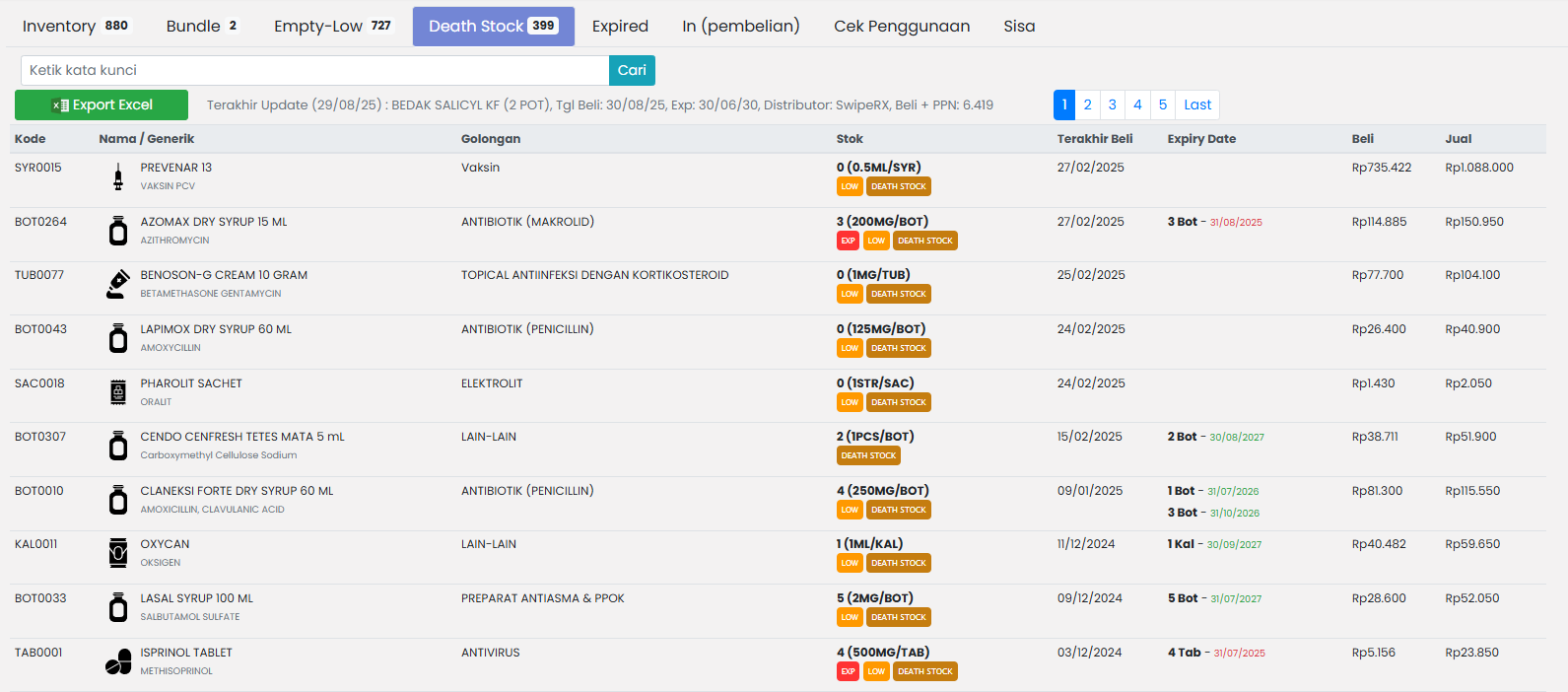
-
Expired
Menampilkan daftar inventory yang sudah kedaluwarsa.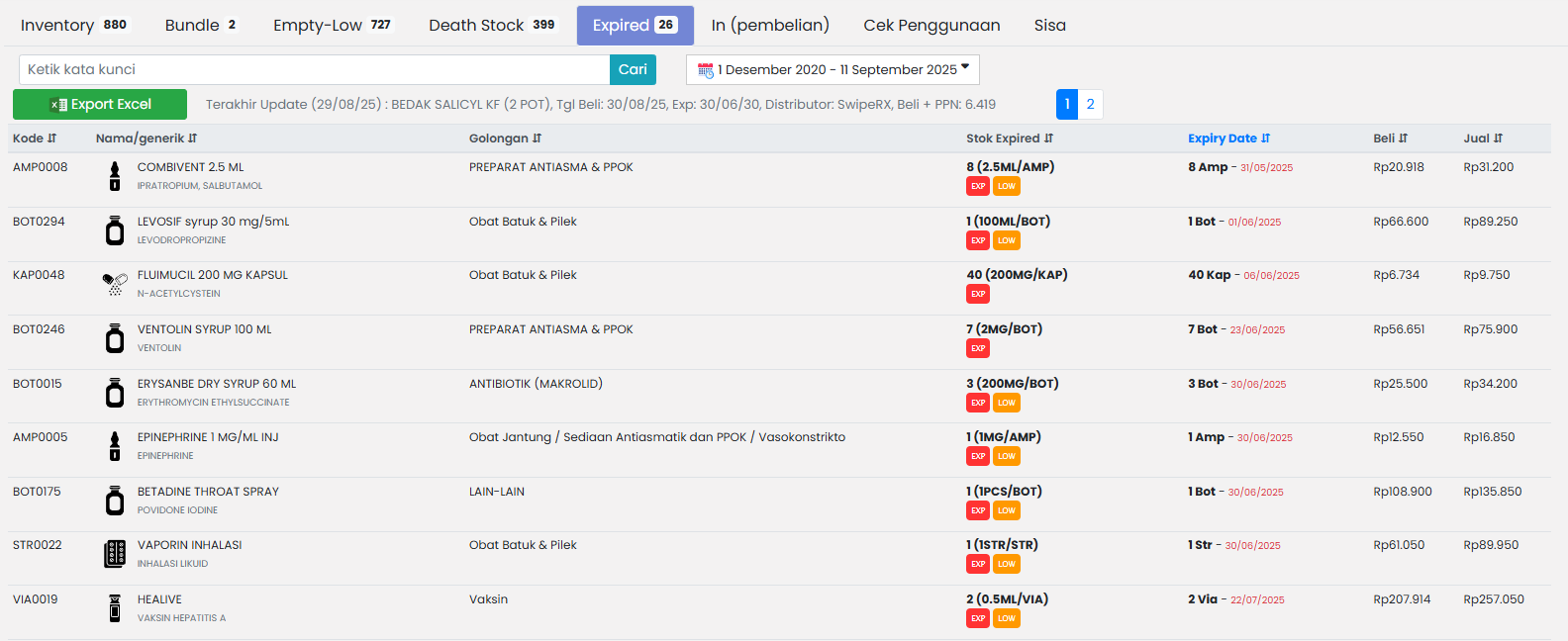
-
In (Pembelian)
Menampilkan daftar pembelian inventory.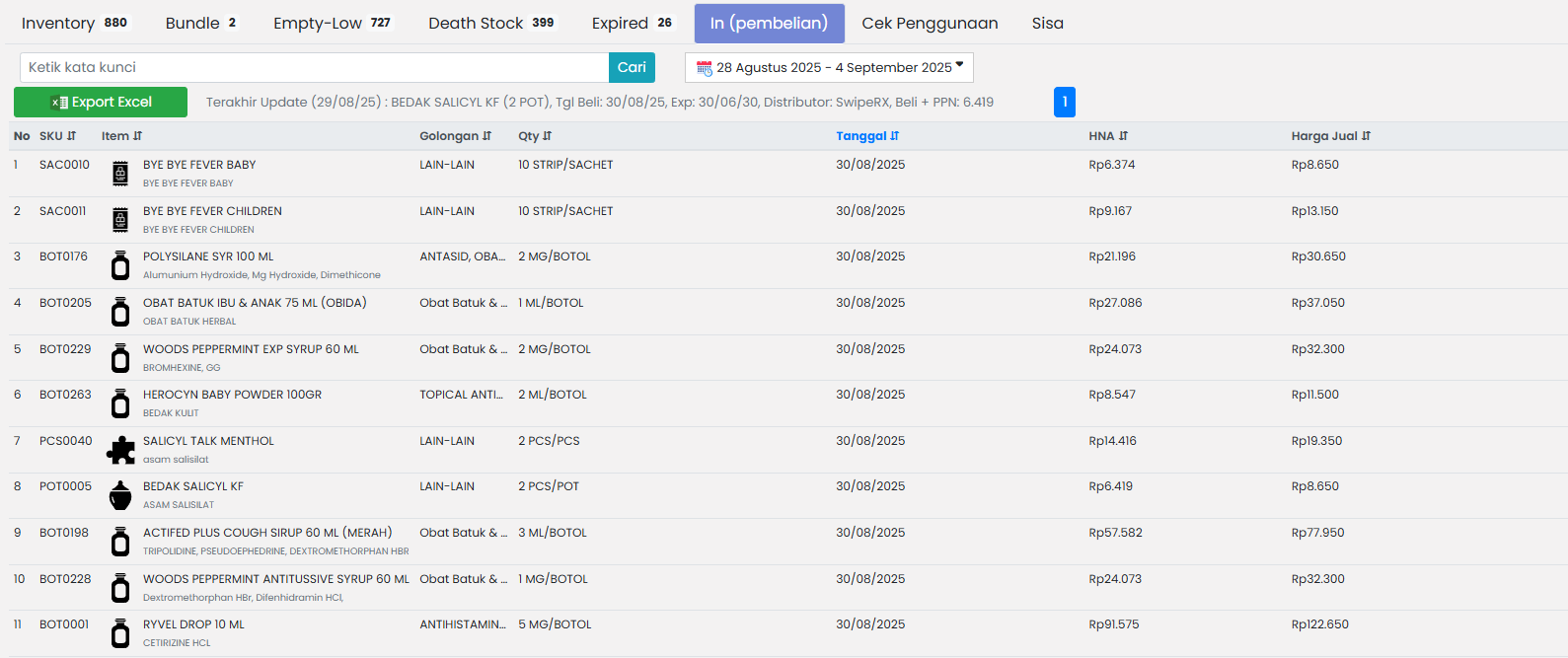
-
Cek Penggunaan
Menampilkan daftar penggunaan item farmasi.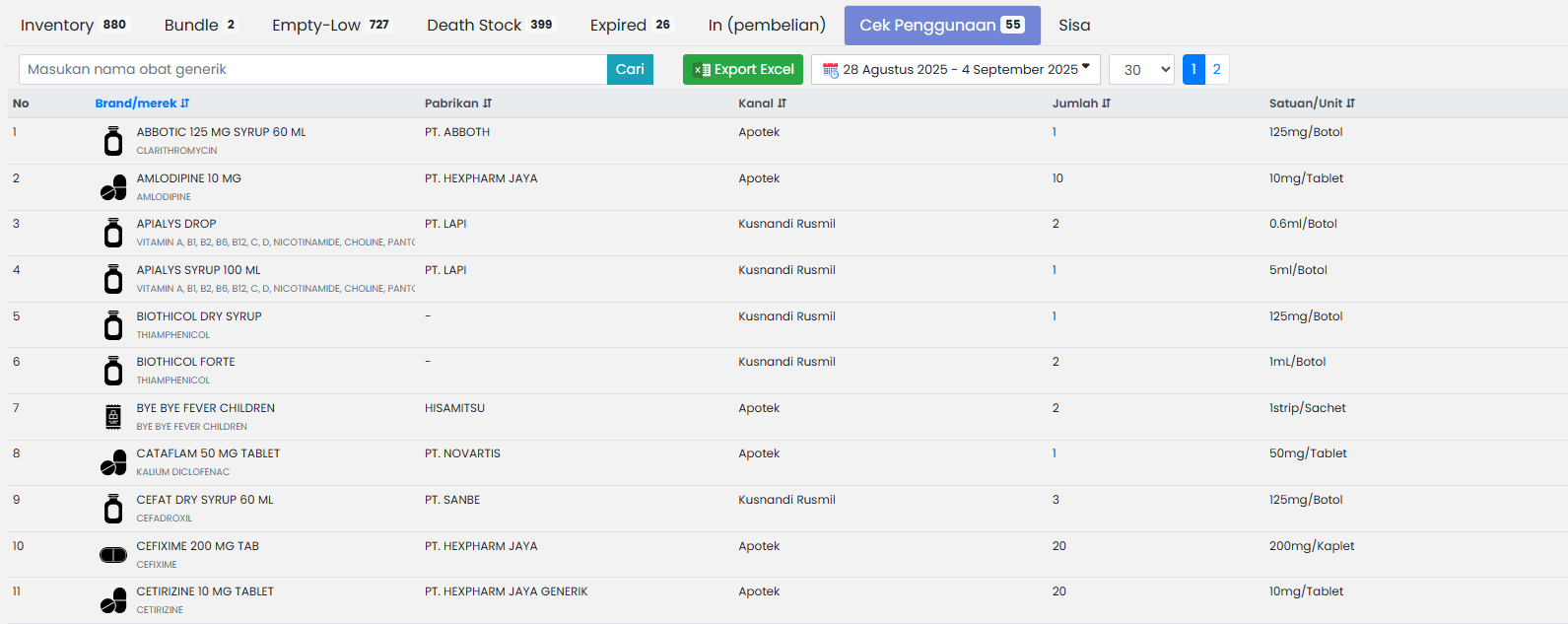
-
Sisa
Menampilkan daftar sisa hasil pembulatan dari obat racikan.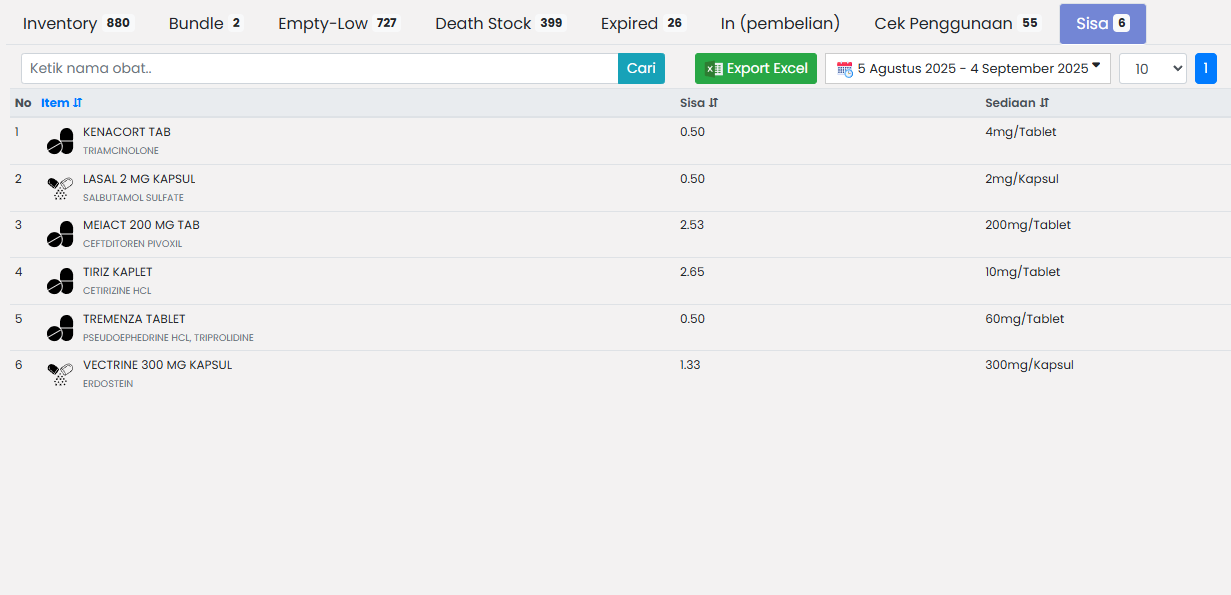
Master
Menu ini berfungsi sebagai pusat pengelolaan data master obat, satuan, unit, dan golongan.
Terdapat 4 tab utama:
-
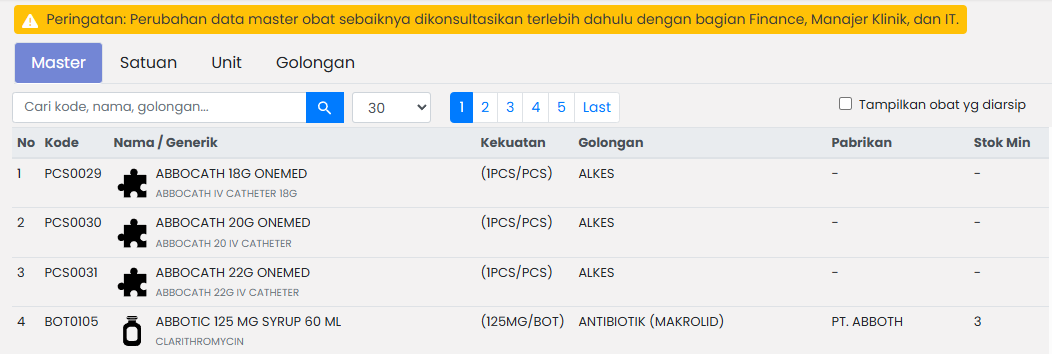
Master – Digunakan untuk menampilkan daftar obat dengan fitur tambah dan edit data. Data pada tab ini tidak dapat dihapus, hanya dapat diarsipkan. Klik baris (row) untuk mengedit obat.
-
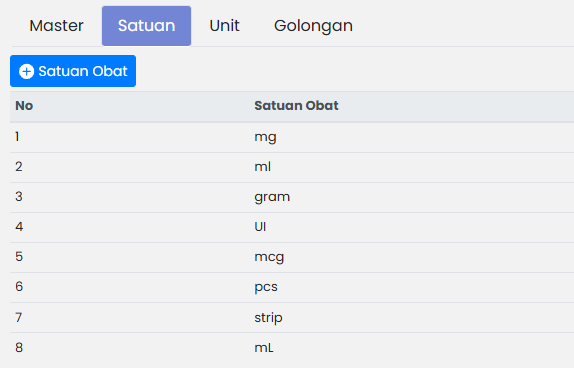
Satuan – Digunakan untuk mengelola satuan obat. Data pada tab ini tidak dapat dihapus, hanya dapat ditambahkan dan diedit. Klik baris (row) untuk mengedit satuan. Jika satuan diperbarui, maka seluruh obat yang menggunakan satuan tersebut akan ikut diperbarui.
-
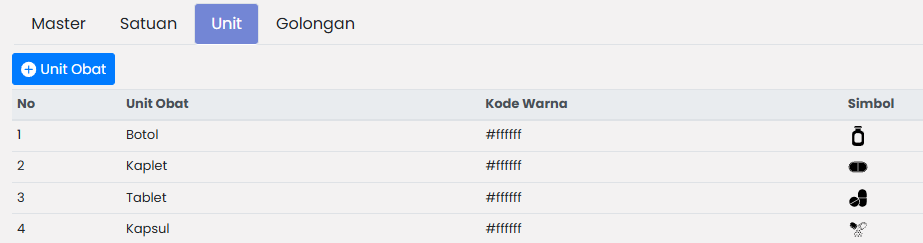
Unit – Digunakan untuk mengelola data unit obat, dengan fitur tambah, edit, dan hapus data. Klik baris (row) untuk mengedit unit. Jika unit diperbarui, maka seluruh obat yang menggunakan unit tersebut akan ikut diperbarui.
-
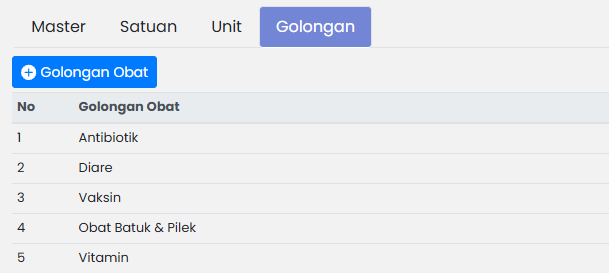
Golongan – Digunakan untuk mengelola golongan obat, dengan fitur tambah, edit, dan hapus data. Klik baris (row) untuk mengedit golongan. Jika golongan diperbarui, maka seluruh obat yang menggunakan golongan tersebut akan ikut diperbarui. Golongan Vaksin tidak dapat dihapus atau diubah (preserved name).
Laporan
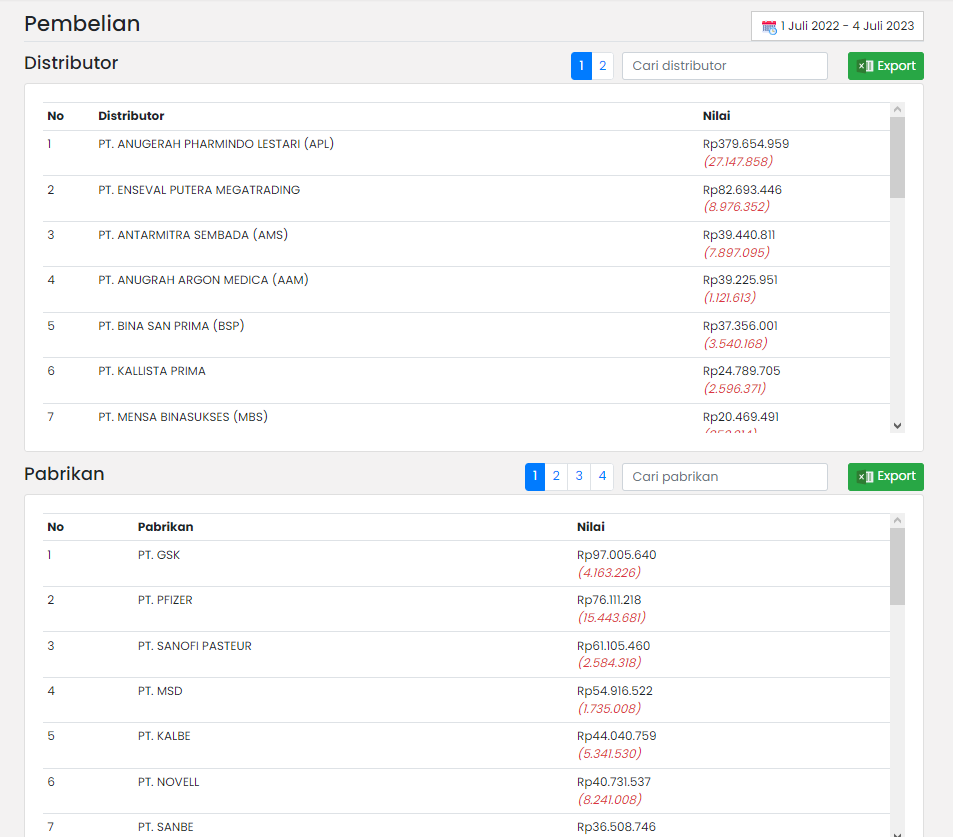
Menampilkan daftar pembelian obat dari distributor dan pabrikan, dengan detail sebagai berikut:
- Daftar pembelian melalui distributor beserta nilai pembelian dan diskon.
- Daftar pembelian melalui pabrikan beserta nilai pembelian dan diskon.
Setting
Digunakan untuk mengatur batas stok rendah obat agar muncul sebagai pengingat (reminder) di menu Inventory Obat.
Transfer Stok
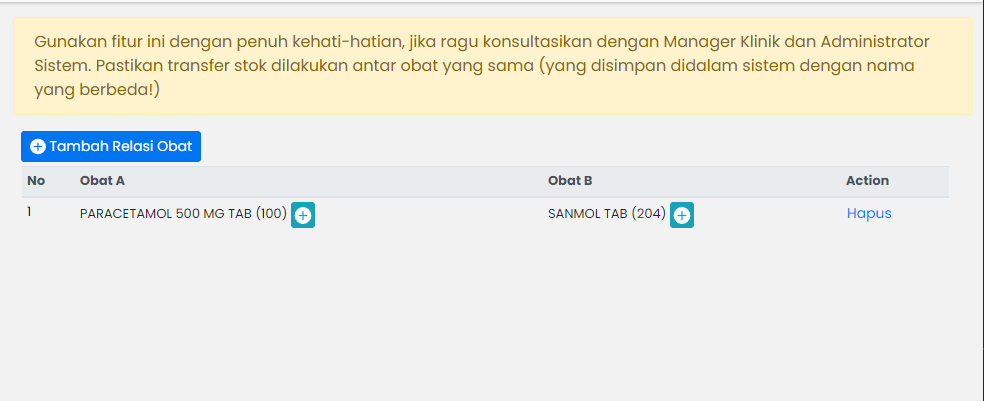
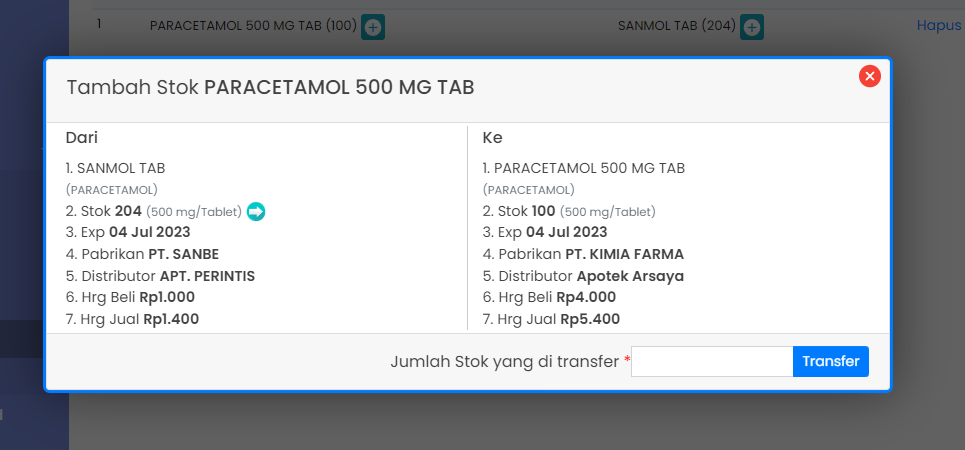
Fitur ini digunakan untuk memindahkan stok dari obat A ke obat B dengan ketentuan berikut:
- Obat A dan obat B harus berbeda master.
- Terdapat perbedaan pada rincian kekuatan (jumlah, satuan, unit).
Klik tombol + untuk memulai transfer stok:
Distributor
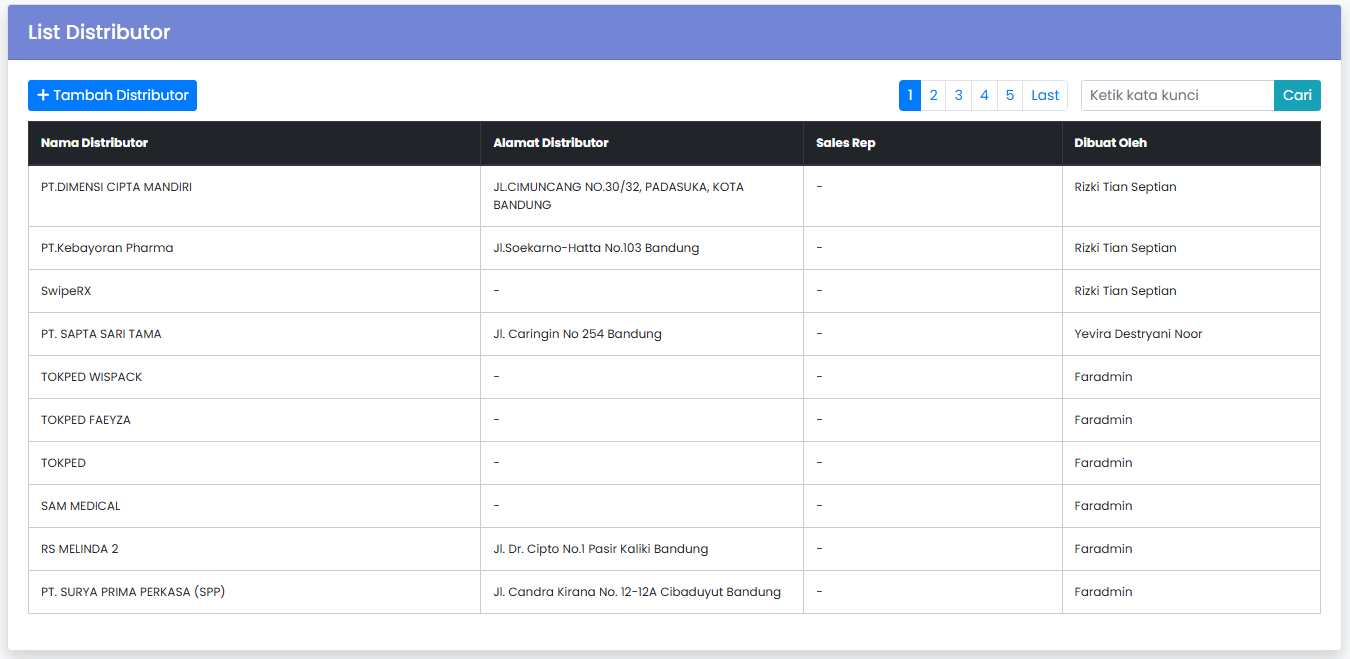
Menu ini menampilkan daftar distributor yg digunakan untuk pembelian obat dengan purchase order.
Purchase Order
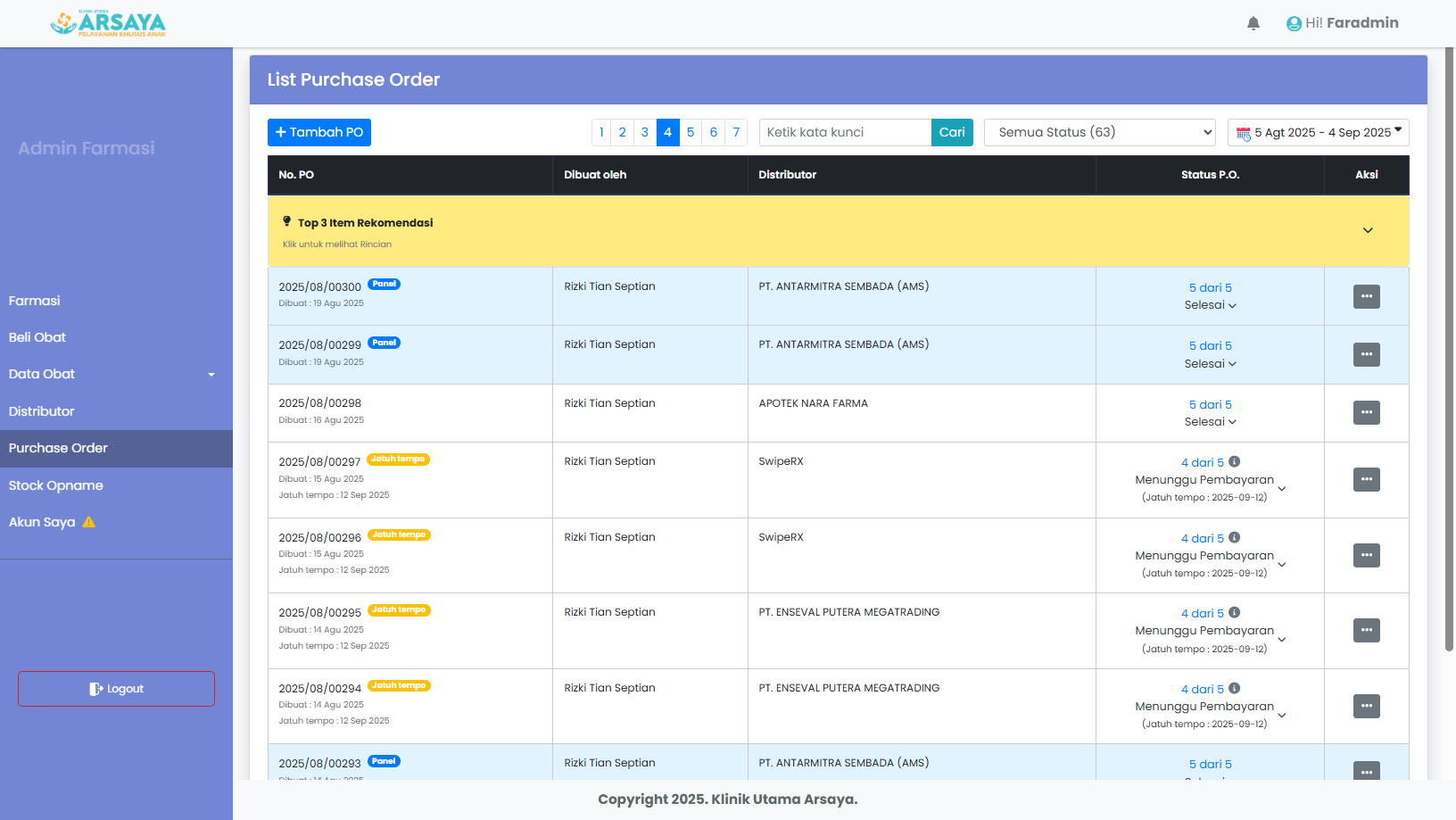
Menu Purchase Order (PO) digunakan oleh bagian Farmasi untuk melakukan pembelian obat atau memasukkan data pembelian agar stok dapat diperbarui secara otomatis di sistem. Fitur ini membantu mempercepat dan mempermudah proses pengadaan obat dengan mencatat detail pembelian secara lengkap.
Untuk melihat detail PO, klik baris PO yang diinginkan.
Untuk menambahkan Purchase Order, klik tombol ”+ Tambah PO”.
Sebelum memulai, pengguna harus memilih Tipe P.O. dan Metode Pembayaran:
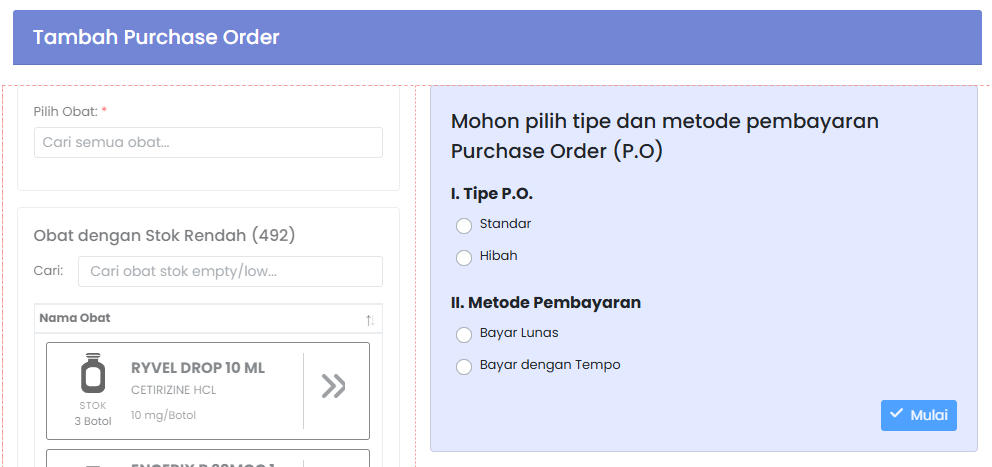
1. Standard
- Digunakan ketika ada transaksi pembayaran.
- Metode pembayaran dapat berupa:
- Bayar Lunas
- Bayar dengan Tempo
- Setelah memilih tipe dan metode pembayaran, klik “Mulai”.
Langkah berikutnya:
- Pilih atau cari obat dari daftar di sebelah kiri.
- Klik obat yang dipilih agar masuk ke daftar di sebelah kanan.
- Isi detail berikut:
- Distributor
- Jumlah yang dibeli
- Harga perkiraan
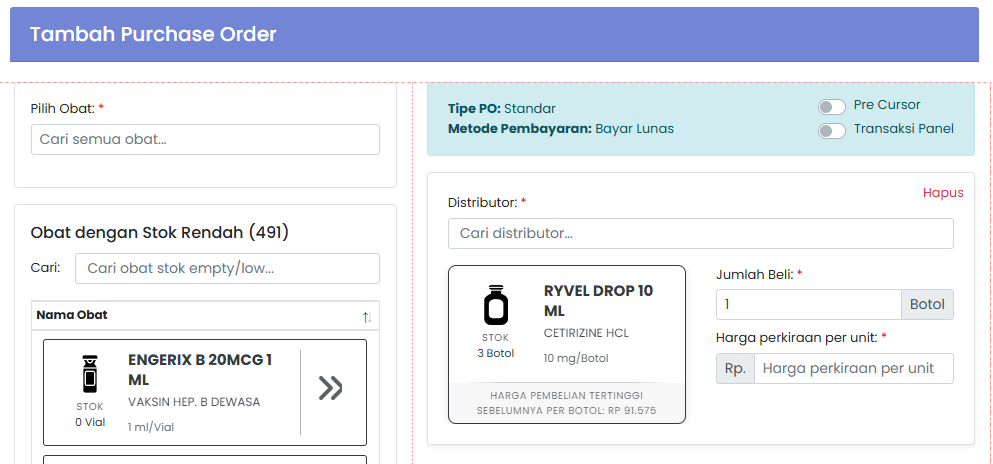
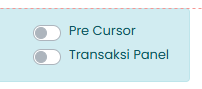
Fitur tambahan untuk tipe Standard:
-
Pre Cursor → Jika diaktifkan, akan muncul input tambahan per obat berupa “Keterangan Zat Aktif”.
-
Transaksi Panel → Jika diaktifkan, akan muncul input tambahan untuk Sales Representative.
Setelah semua terisi, klik “Preview”, lalu lakukan konfirmasi pembuatan PO. Status awal PO adalah “Menunggu Approval” dari Finance. Selama belum di-approve, PO masih dapat diedit.
2. Hibah
- Digunakan untuk barang gratis (Free Item).
- Metode pembayaran otomatis Bayar Lunas.
- Setelah memilih tipe, klik “Mulai”.
Langkah berikutnya:
-
Pilih atau cari obat di sebelah kiri.
-
Klik obat agar masuk ke daftar di sebelah kanan.
-
Isi detail berikut:
- Distributor
- Jumlah yang dibeli
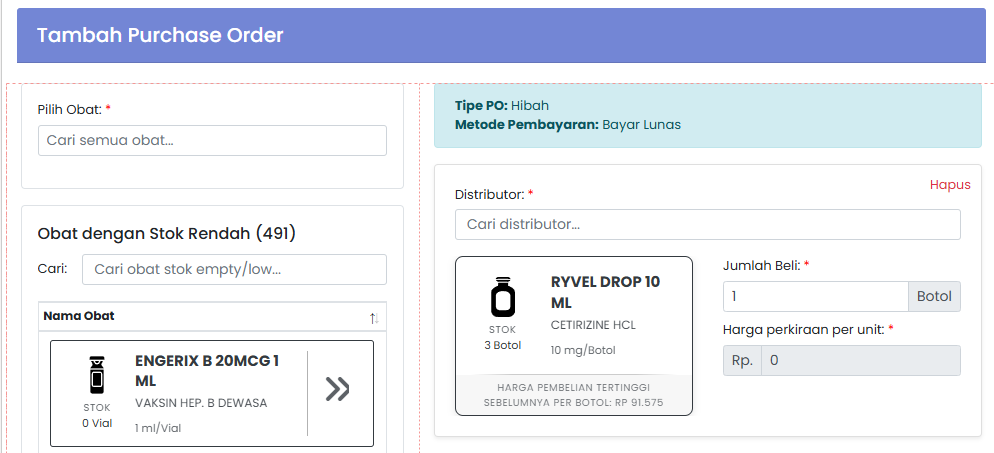
Setelah selesai, klik “Preview”, kemudian konfirmasi pembuatan PO. Status awal PO adalah “Menunggu Approval” dari Finance. PO dapat diedit selama belum disetujui.
Status Purchase Order :
- Menunggu Approval -> Menunggu Persetujuan Finance.
- Approved -> PO sudah disetujui.
- Menunggu Faktur -> Farmasi harus memasukkan Faktur.
- Menunggu Pembayaran -> Menunggu Finance melakukan pembayaran.
- Menunggu Barang -> Farmasi melakukan fulfillment.
- Selesai -> PO selesai.
- Selesai Belum Sepenuhnya -> PO belum sepenuhnya fulfillment atau PO terdapat piutang.
- Dibatalkan -> Dibatalkan oleh Finance.
Rekomendasi Purchase Order
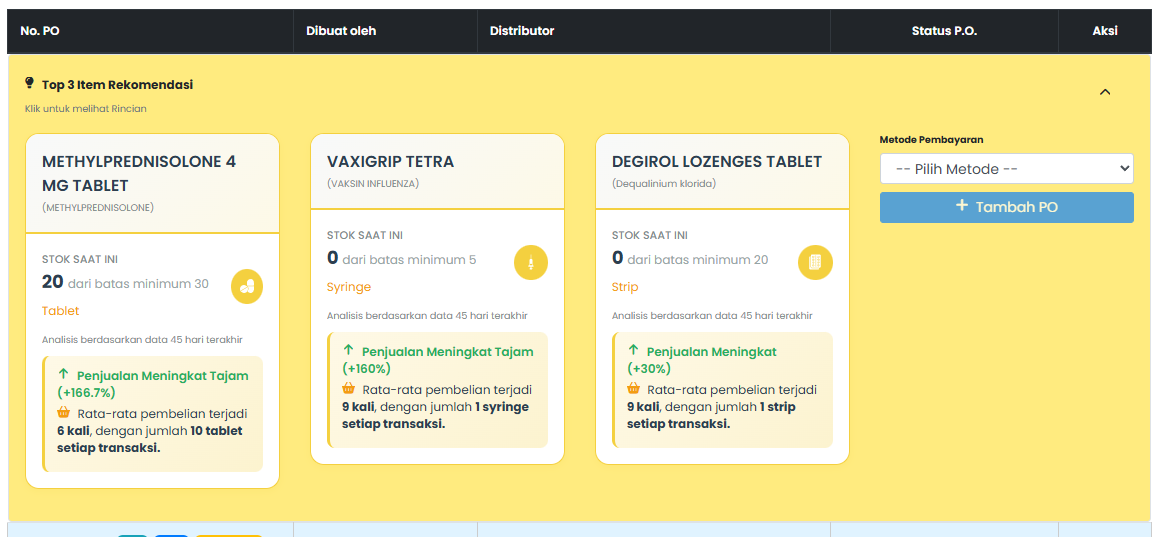
Dihalaman ini terdapat baris yg berwarna kuning di baris pertama, ini adalah rekomendasi untuk memudahkan farmasi dalam melakukan purchase order, ini dihasilkan dari historical penjualan obat dalam 45 hari terakhir.
Stock Opname
Stock Opname adalah proses pengecekan dan pencatatan ulang stok fisik obat yang ada di gudang atau farmasi, kemudian mencocokkannya dengan data stok yang tercatat di sistem. Proses ini dilakukan untuk memastikan keakuratan data dan menghindari selisih stok.
Untuk melihat detail Stock Opname, klik baris Stock Opname yang diinginkan.
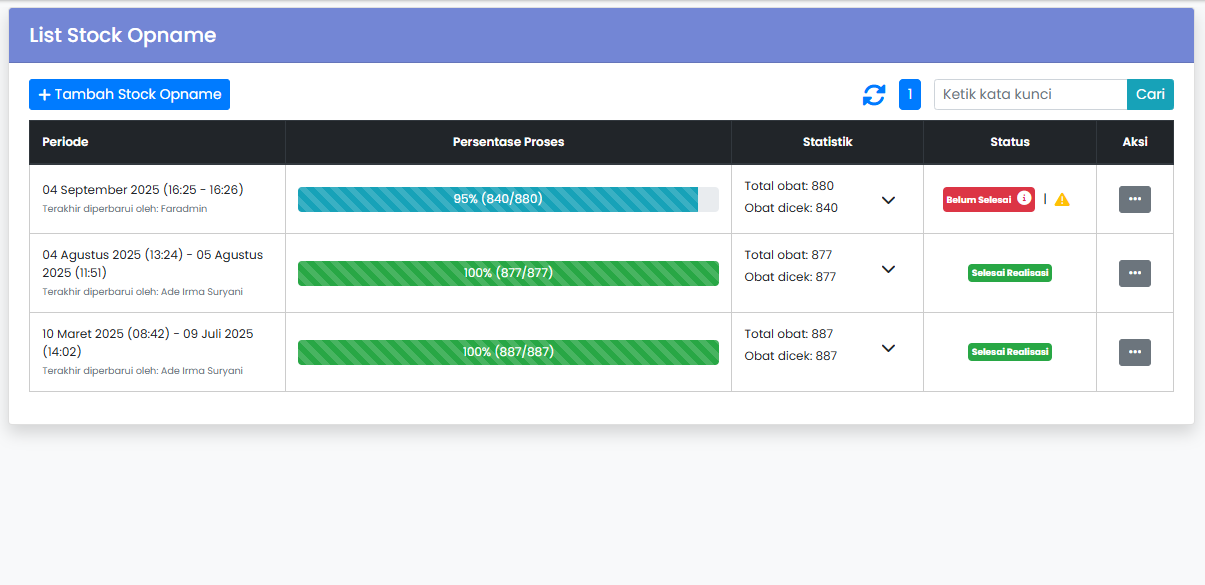
Untuk menambahkan Stock Opname, klik tombol ”+ Tambah Stock Opname”.
Saat menambah atau mengedit Stock Opname, bagian farmasi harus mengisi nilai “Stok Fisik”. Perubahan nilai stok fisik akan mempengaruhi kolom status:
- Jika Stok Fisik sama dengan Stok Sistem, maka status akan menjadi “Sesuai”.
- Jika Stok Fisik berbeda dengan Stok Sistem, maka status akan menjadi “Tidak Sesuai”.
- Jika Stok Fisik belum diisi, maka status akan menjadi “Belum Diperiksa”.
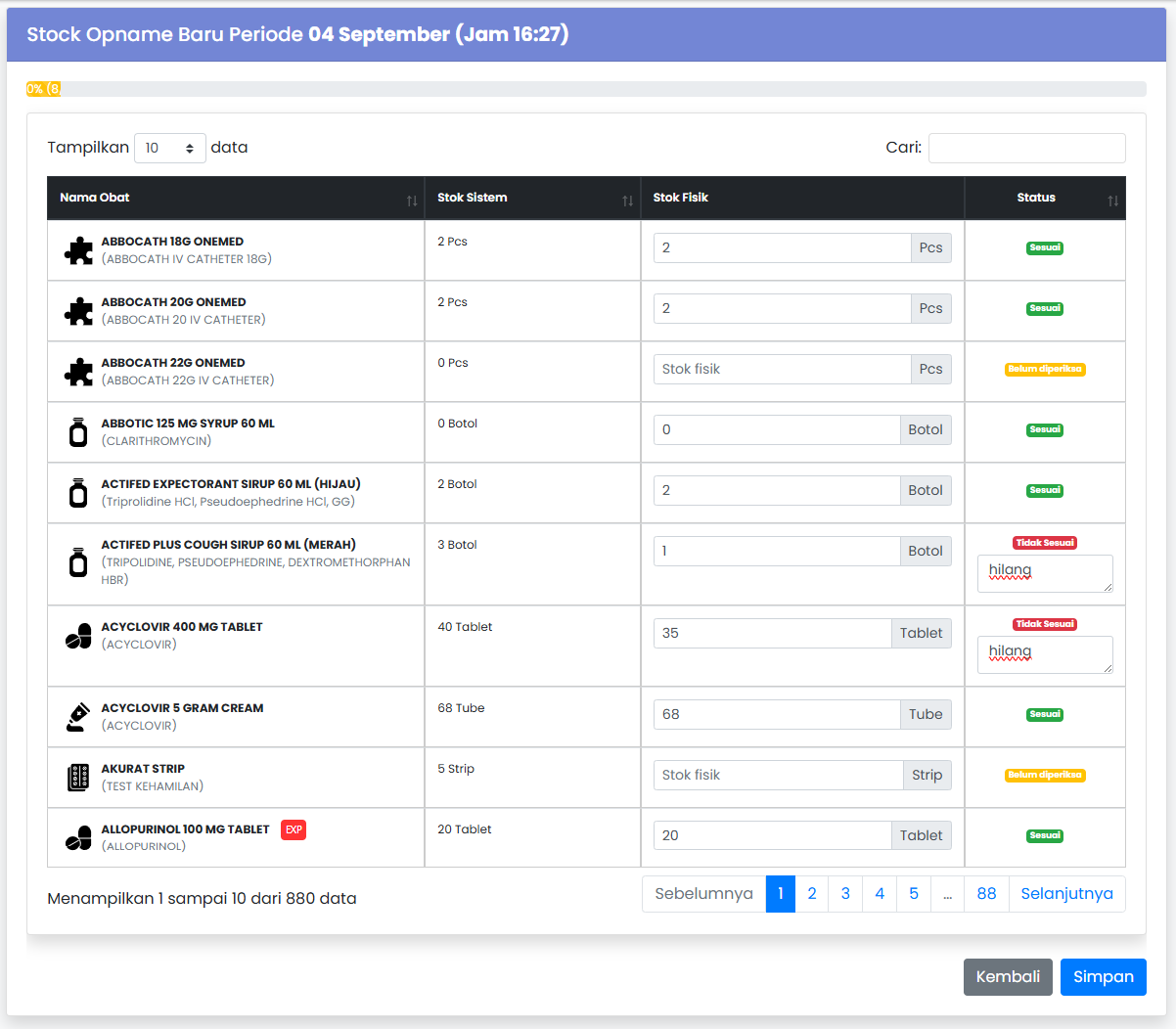
Apabila status bar telah mencapai 100%, artinya seluruh item sudah diperiksa. Setelah itu, Stock Opname dapat direalisasikan, dan proses realisasi hanya dapat dilakukan oleh Finance.